Ghi hình và livestream Nintendo Switch 2 trên PC/Mac bằng Elgato Studio & OBS
Bạn sẽ biết được gì?
Cách cài đặt và dùng phần mềm Elgato Studio – đơn giản cho mọi người.
Cách thiết lập OBS Studio cho nhu cầu stream nhiều cảnh chuyên nghiệp.
Cách dùng Stream Deck Plus để điều khiển ghi hình không cần chạm chuột.
1. Elgato Studio – Giải pháp đơn giản nhất để ghi hình
Nếu bạn chỉ muốn quay lại cảnh chơi game, chụp ảnh đẹp, không cần dựng cảnh phức tạp, Elgato Studio là lựa chọn số một.
Bước 1: Tải và cài đặt
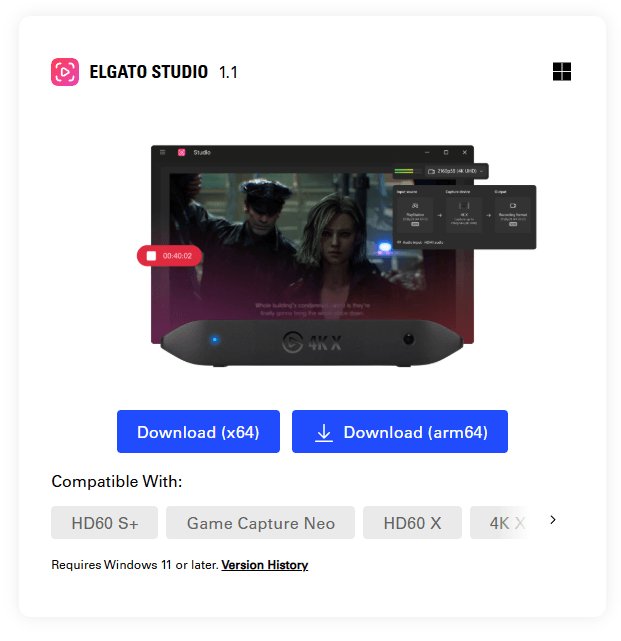
Truy cập trang chủ Elgato → mục Downloads.
Chọn sản phẩm 4K S (hoặc bất kỳ capture card đời mới nào).
Tải phần mềm Elgato Studio cho Windows hoặc Mac. Cài đặt như ứng dụng bình thường.
Bước 2: Kết nối và nhận tín hiệu
Sau khi cài xong, hãy cắm dây USB-C từ 4K S vào máy tính (đã setup ở Bài SETUP).
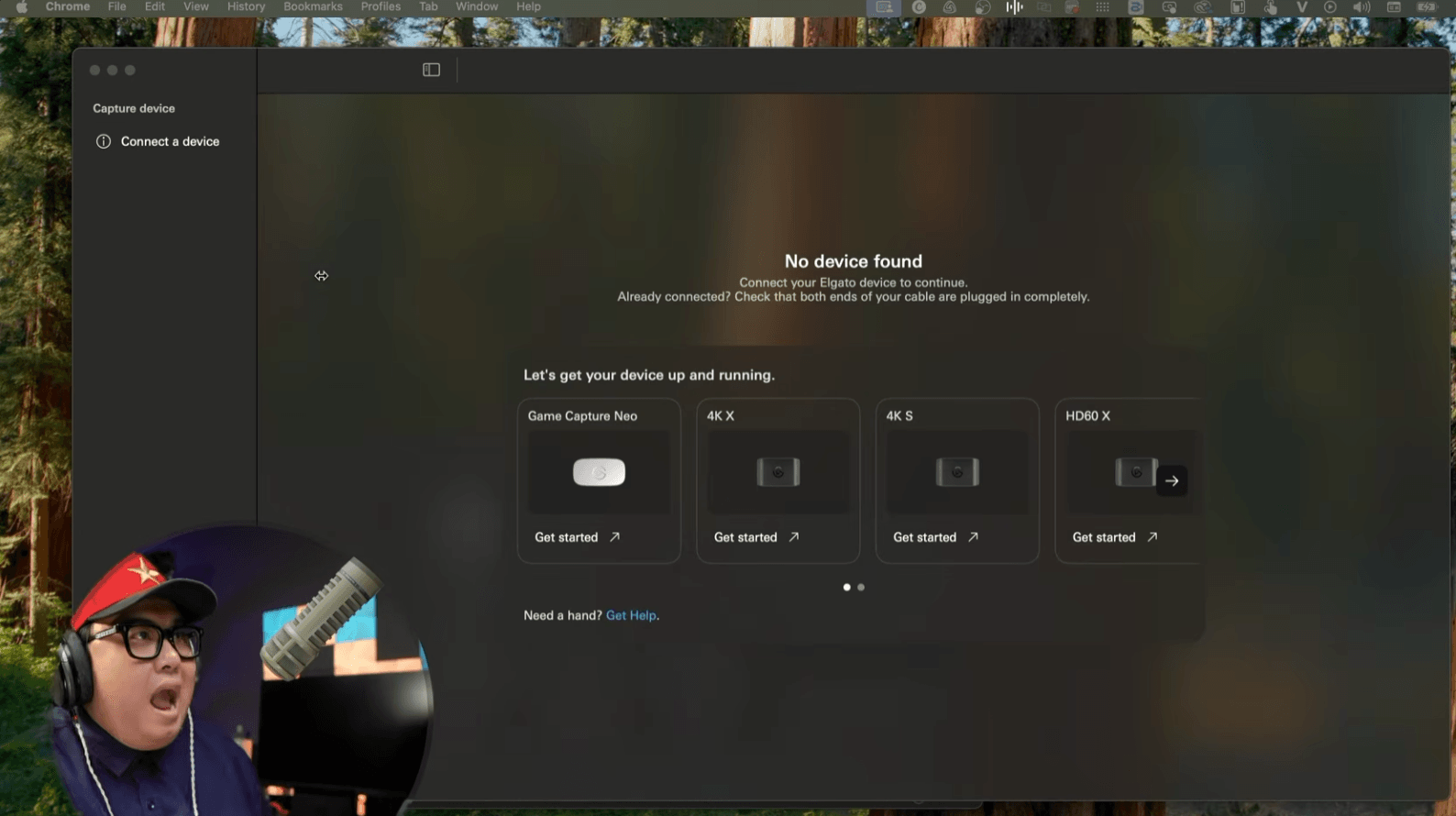
Mở Elgato Studio. Nếu chưa cắm card, giao diện sẽ hiển thị yêu cầu kết nối thiết bị.
Khi 4K S được nhận (mất dưới 10 giây), màn hình game từ Switch 2 sẽ hiện ra ngay trong ứng dụng, hoàn toàn không có độ trễ.
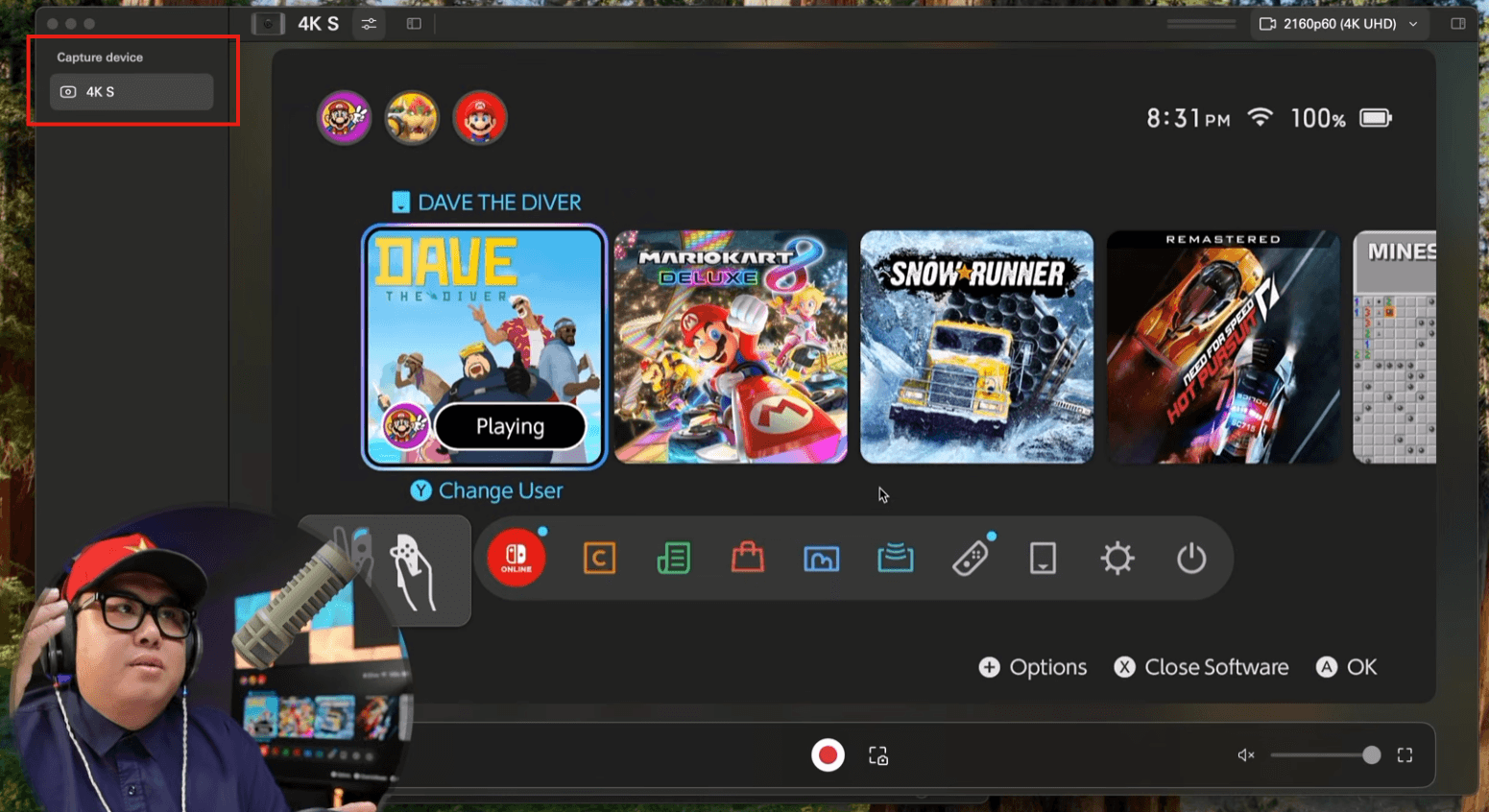
Bước 3: Các nút điều khiển chính
Giao diện rất tối giản:
Nút Record (hình tròn đỏ): bắt đầu/dừng quay video.
Nút Snapshot (máy ảnh): chụp ảnh màn hình game ngay lập tức.
Nút Full Screen: phóng to màn hình game ra toàn bộ màn hình máy tính để bạn chơi trực tiếp luôn, không cần nhìn màn hình ngoài.
Biểu tượng Folder: mở thư mục lưu video/hình ảnh.
Biểu tượng Loa: bật/tắt âm thanh game ra loa ngoài.
Bước 4: Tùy chỉnh chất lượng ghi hình
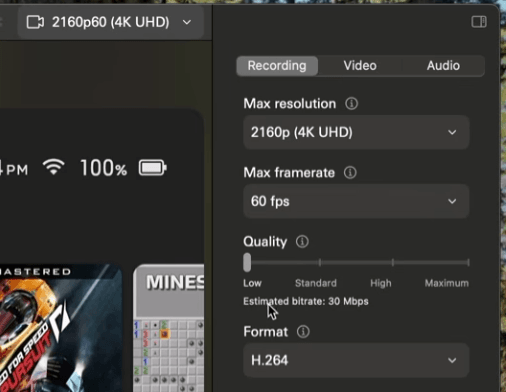
Nhấn vào biểu tượng răng cưa (Settings) ở góc trên.
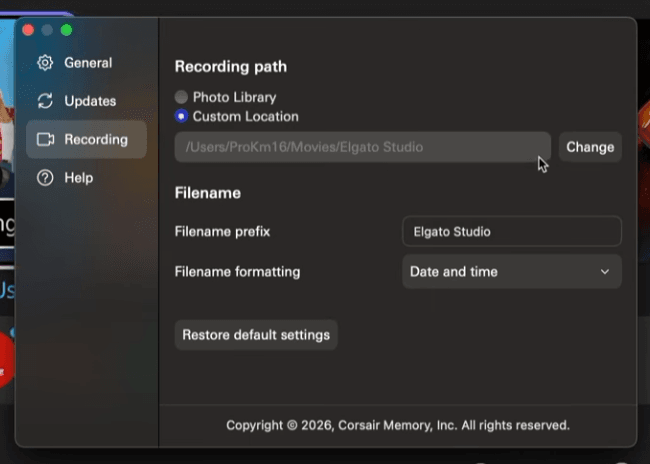
Vào tab Recording.
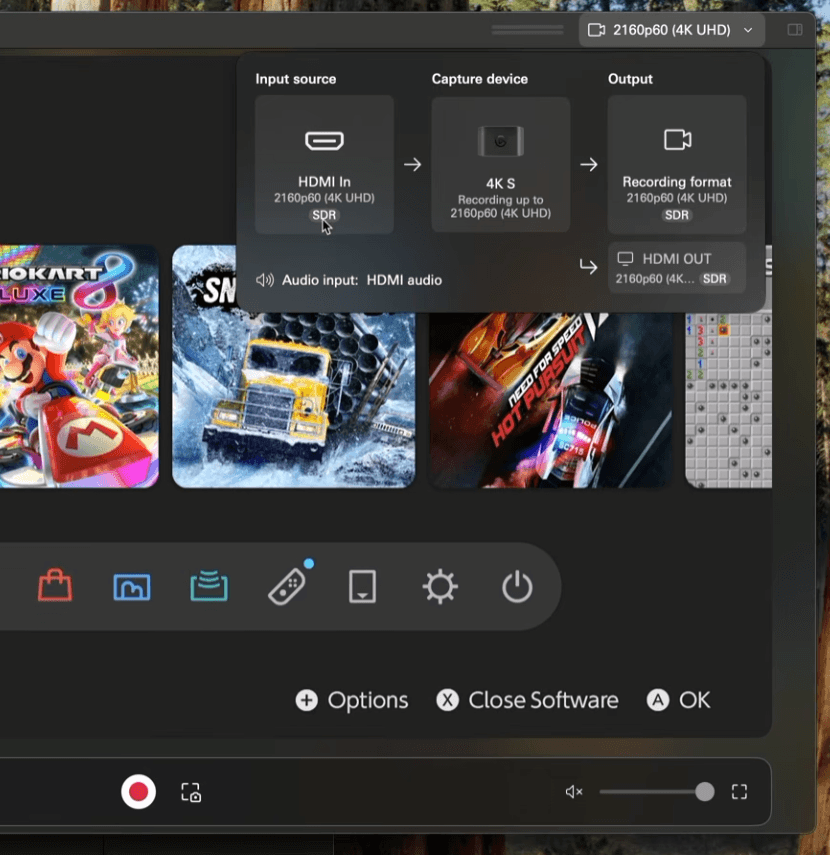
Thiết lập các thông số:
Record Resolution: chọn 2160p (4K) để có chất lượng cao nhất.
Max Frame Rate: 60 fps (tối ưu cho 4K).
Quality: khuyến nghị để Standard (50 Mbps) là đủ nét để up YouTube. Nếu muốn nhẹ hơn, chọn Low (30 Mbps) và codec H.265 (HEVC) để tiết kiệm dung lượng ổ cứng.
Save to: Photo Library (trên Mac) để video tự động đồng bộ qua iPhone/iPad, hoặc Custom Location để chọn thư mục riêng.
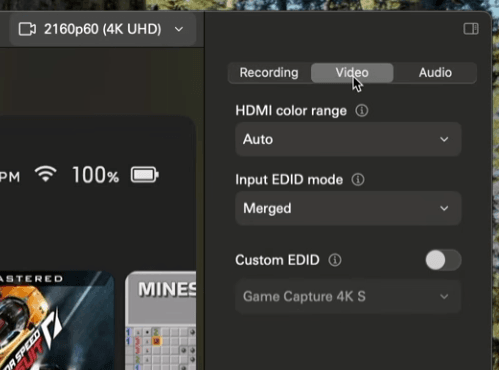
Vậy là xong! Mỗi lần muốn ghi hình, bạn chỉ cần mở app, bấm Record và chơi.
2. OBS Studio – Dành cho ai muốn livestream nhiều cảnh
OBS phức tạp hơn nhưng mạnh mẽ, cho phép bạn kết hợp mặt mình (webcam), khung chat, overlay... thành một kịch bản stream chuyên nghiệp.
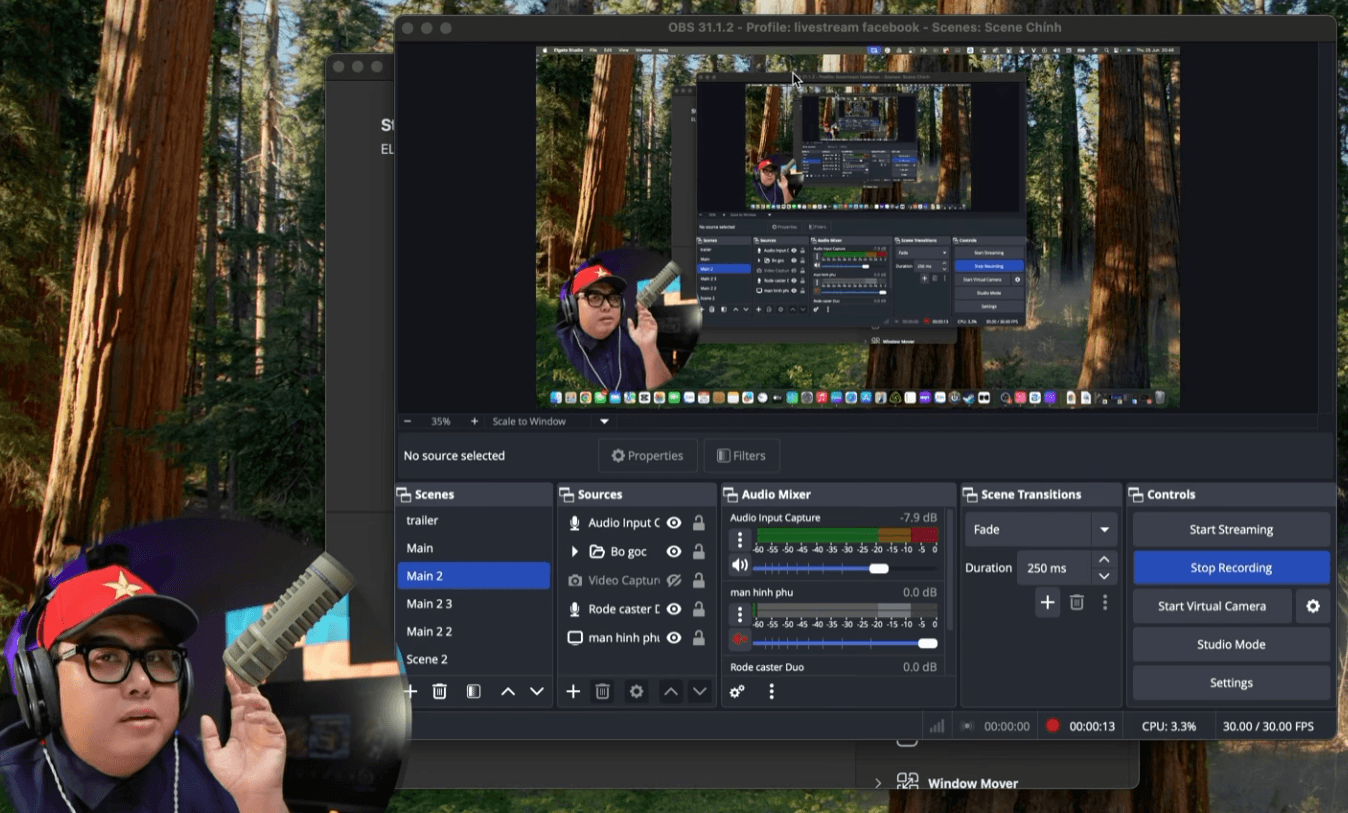
Bước 1: Thêm nguồn video từ capture card
Mở OBS, trong một Scene có sẵn (hoặc tạo mới), ở ô Sources bấm nút +.
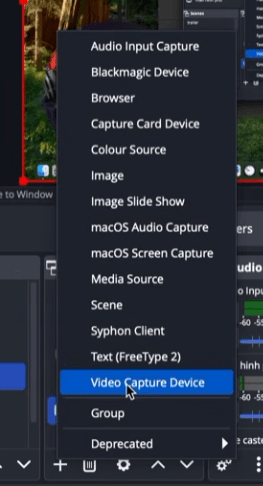
Chọn Video Capture Device, đặt tên (ví dụ: "Nintendo Switch 2 – 4K S").
Trong cửa sổ mới, ở mục Device, chọn Elgato 4K S.
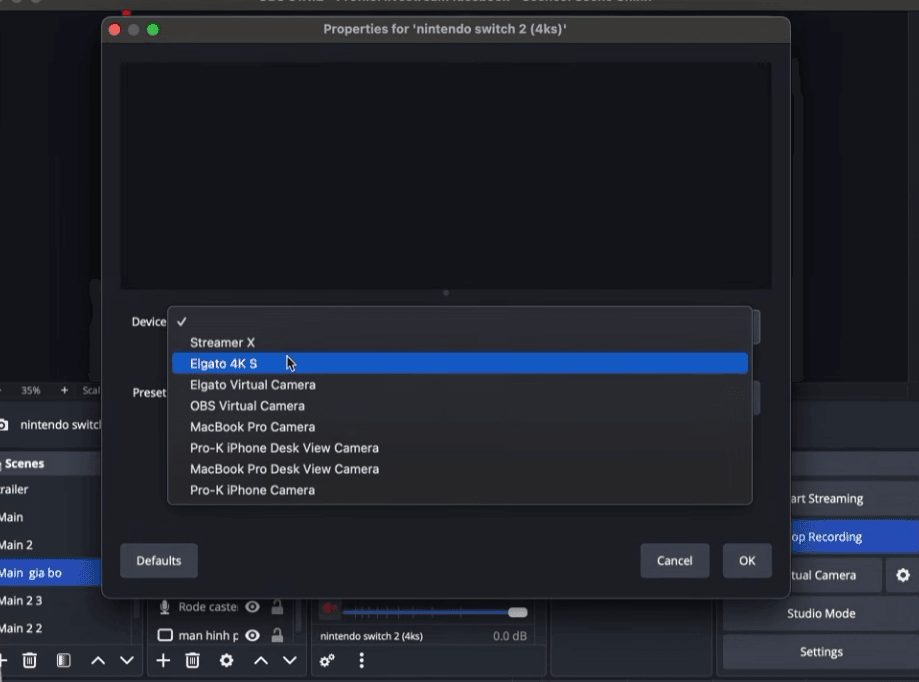
Các tùy chọn khác để mặc định, bấm OK.
Ngay lập tức, cửa sổ preview sẽ hiển thị khung hình từ Switch 2. Bạn có thể kéo góc để phóng to vừa toàn màn hình.
Bước 2: Sắp xếp thứ tự layer (quan trọng)
Nếu bạn cũng có webcam bo góc, nguồn game sẽ che mất mặt bạn vì nằm ở layer trên. Hãy:
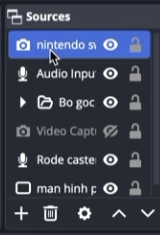
Trong danh sách Sources, kéo thả Video Capture Device (game) xuống dưới webcam.
Kéo webcam lên trên. Lúc này, webcam sẽ hiển thị đè lên góc game một cách gọn gàng.
Bước 3: Cấu hình Stream và Record
Vào Settings (góc dưới bên phải), bạn cần quan tâm 4 mục sau:
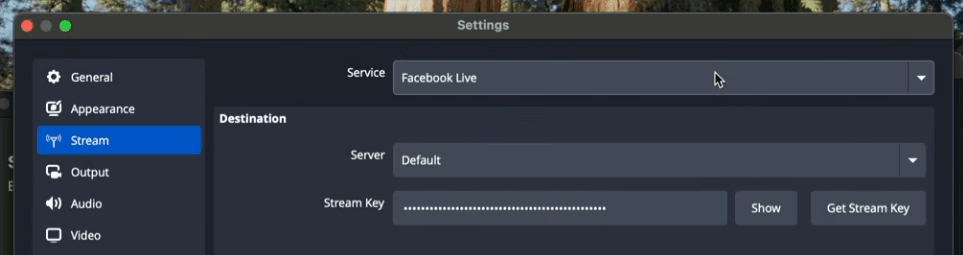
Stream:
Chọn nền tảng bạn muốn livestream: YouTube, Facebook Live, Twitch...
Dán Stream Key (lấy từ trang cài đặt livestream của nền tảng).
Output:
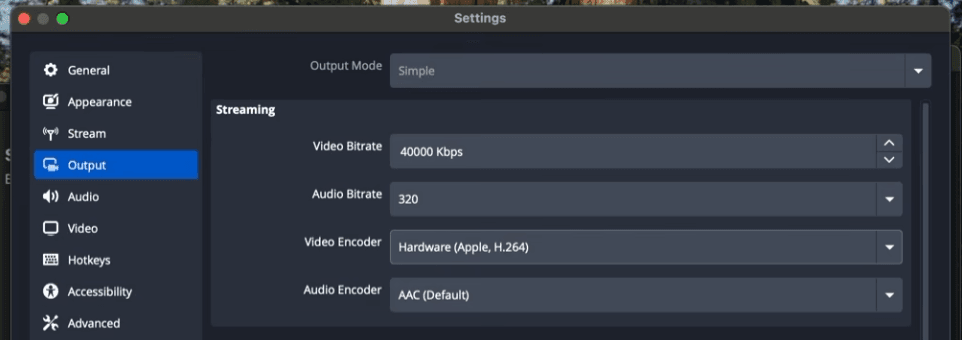
Chọn Output Mode: Advanced để tùy chỉnh.
Tab Streaming: Bitrate để 40,000 kbps (nếu mạng khỏe, dành cho YouTube 4K). Encoder chọn Hardware (NVENC/AMD) để giảm tải CPU.
Tab Recording: chọn chất lượng tương tự hoặc cao hơn.
Video:
Base (Canvas) Resolution: 3840x2160 (nếu bạn dùng màn 4K).
Output (Scaled) Resolution: 1920x1080 (Full HD) – hầu hết nền tảng giới hạn 1080p, việc này giúp stream mượt mà và không bị giật.
Audio: để mặc định, nhưng cần kiểm tra rằng Desktop Audio đang bắt tiếng game từ capture card.
Bấm OK để lưu. Giờ bạn chỉ việc bấm Start Streaming hoặc Start Recording là xong.
3. Điều khiển từ xa bằng Stream Deck Plus
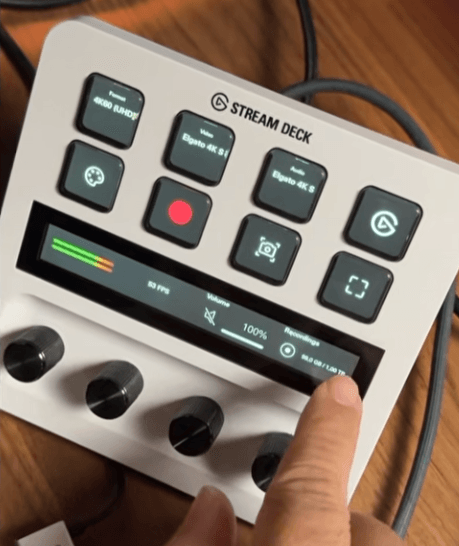
Ngồi chơi game tay cầm, thật bất tiện nếu phải với tay bấm chuột để chụp ảnh hay ghi hình. Stream Deck Plus giúp mọi thao tác nằm gọn trên một bàn phím chuyên dụng.
Cài đặt plugin Elgato Studio cho Stream Deck
Mở phần mềm Stream Deck, vào mục Marketplace (cửa hàng plugin).
Tìm plugin Elgato Studio (miễn phí), cài đặt.
Có thông báo thì chọn mở Stream Deck App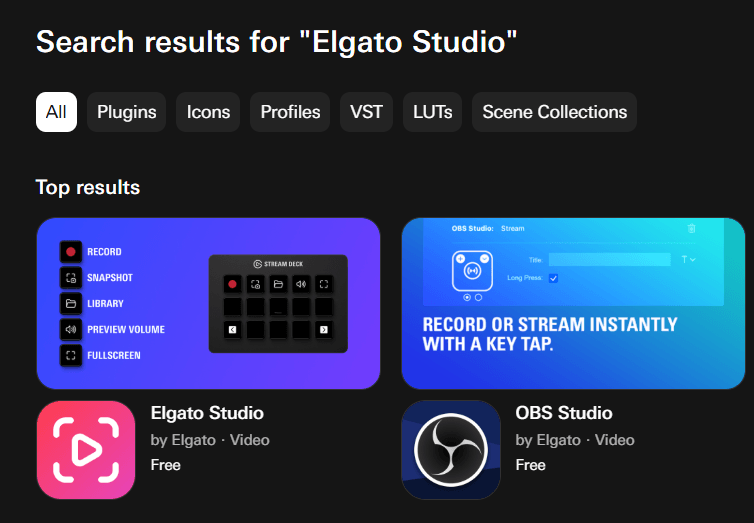
Kéo thả các nút chức năng lên bàn phím:
Record, Snapshot, Full Screen, Review Volume, Library...
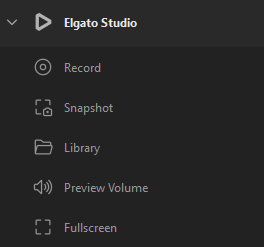
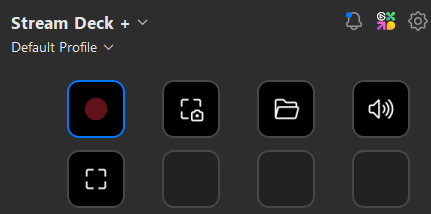
Gán vào vị trí mong muốn. Bạn cũng có thể lập trình xoay núm để chỉnh âm lượng game.
Từ nay, một tay cầm, một tay chạm nút Stream Deck, bạn có thể hoàn toàn làm chủ buổi ghi hình mà không cần rời mắt khỏi game.
Sang Bài 3 nếu bạn muốn bỏ qua máy tính cồng kềnh, chỉ dùng iPad để quay và chơi Switch 2 ở bất cứ đâu.