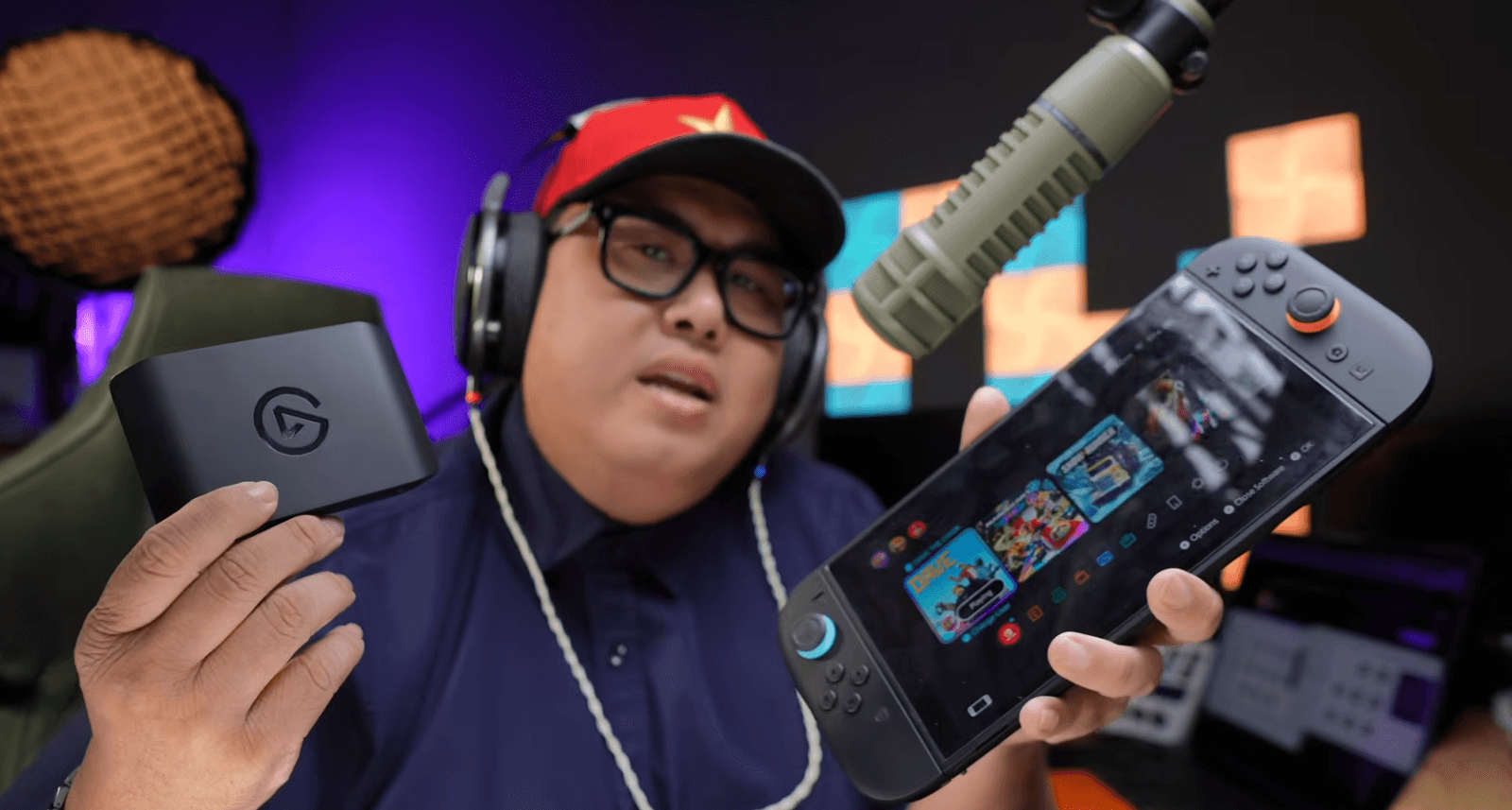
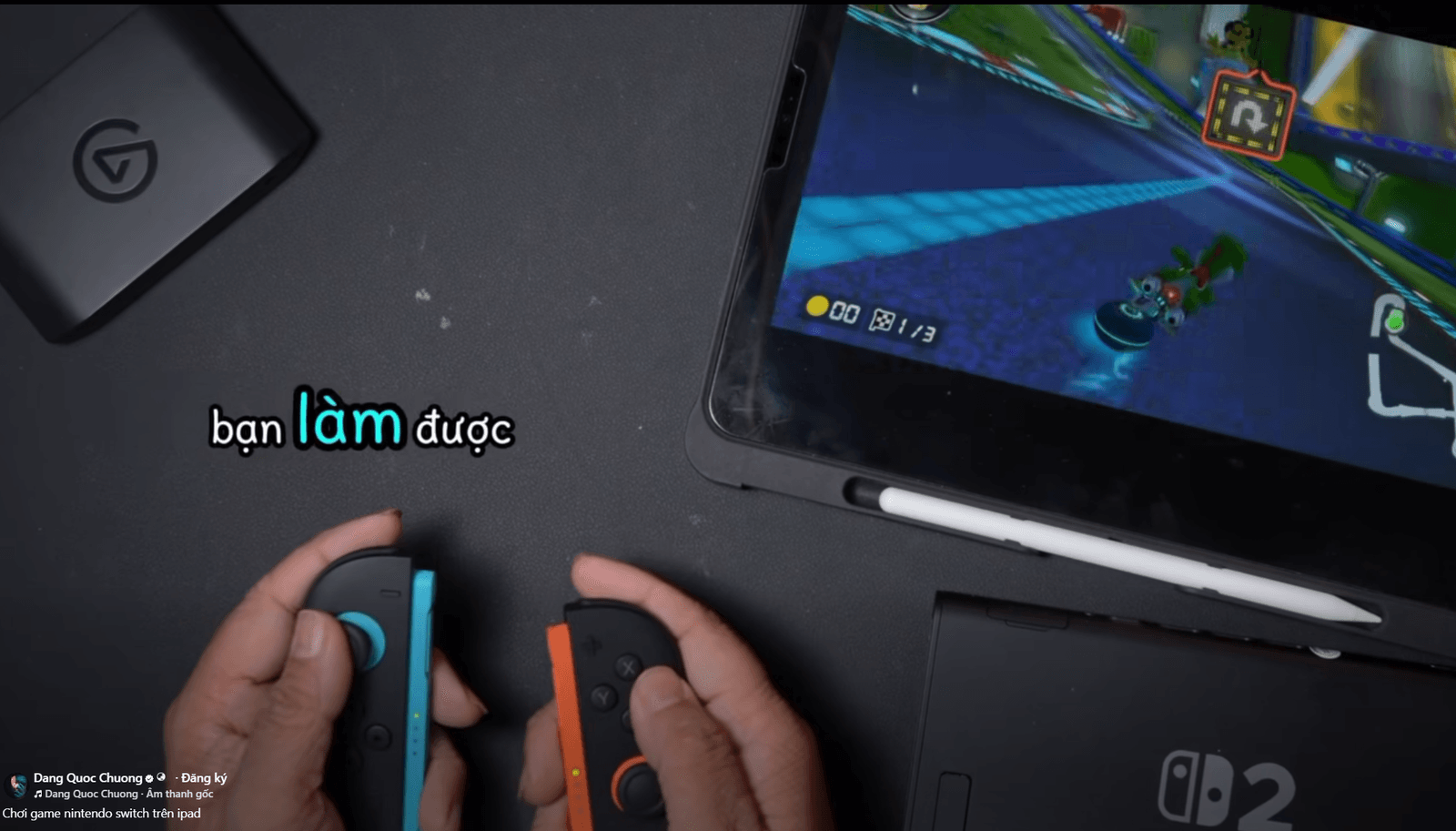
Capture Card là gì? Kết nối Elgato 4K S với Nintendo Switch 2
Bạn sẽ biết được gì?
Capture card là gì và tại sao game thủ, streamer nhất định phải có.
Cách kết nối phần cứng Nintendo Switch 2 <=> Elgato 4K S <=> Màn hình <=> Máy tính.
Cách khắc phục lỗi xé hình thường gặp khi capture Switch 2 lần đầu.
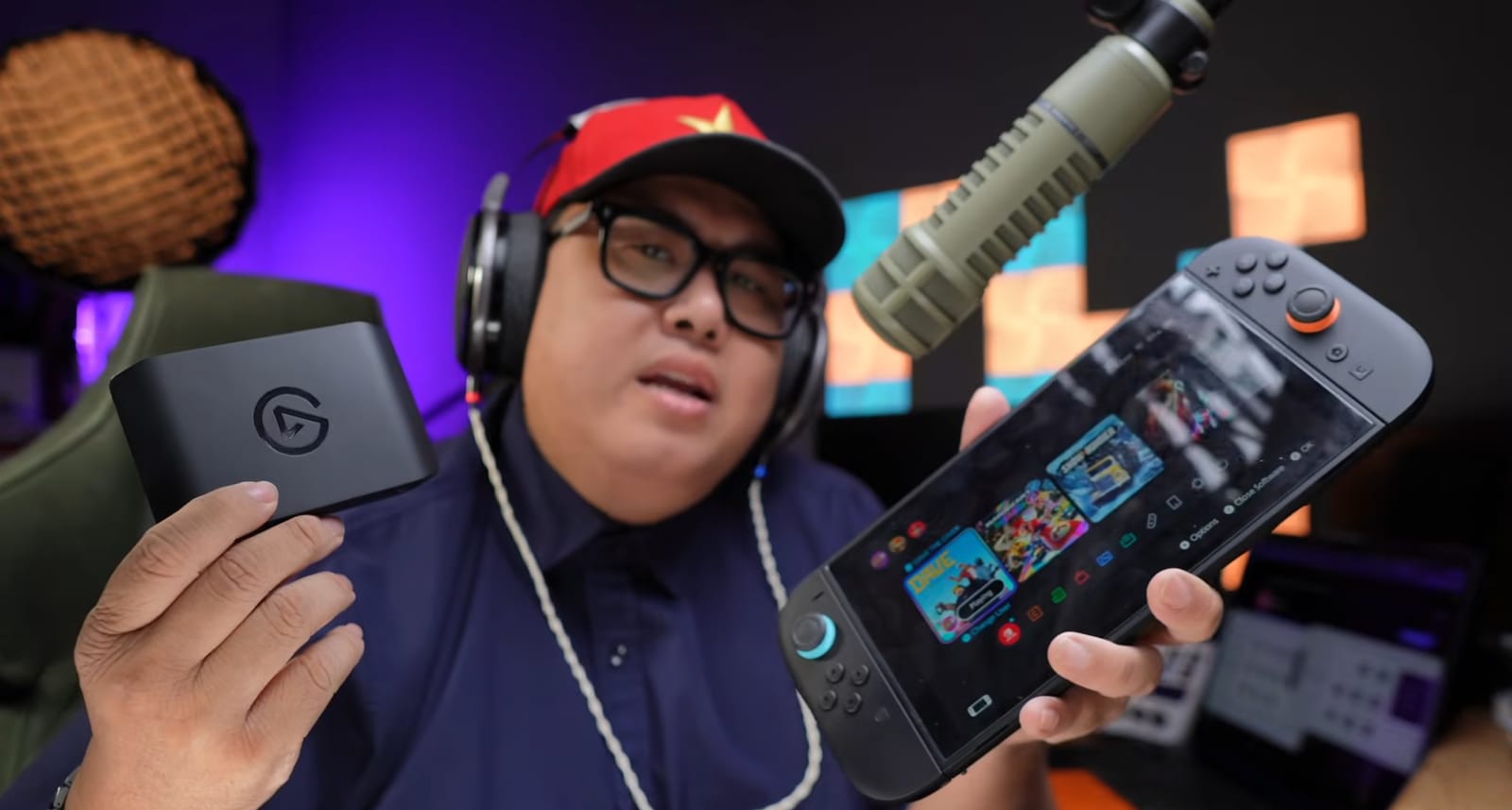
1. Capture Card là gì? Và vì sao bạn cần nó?
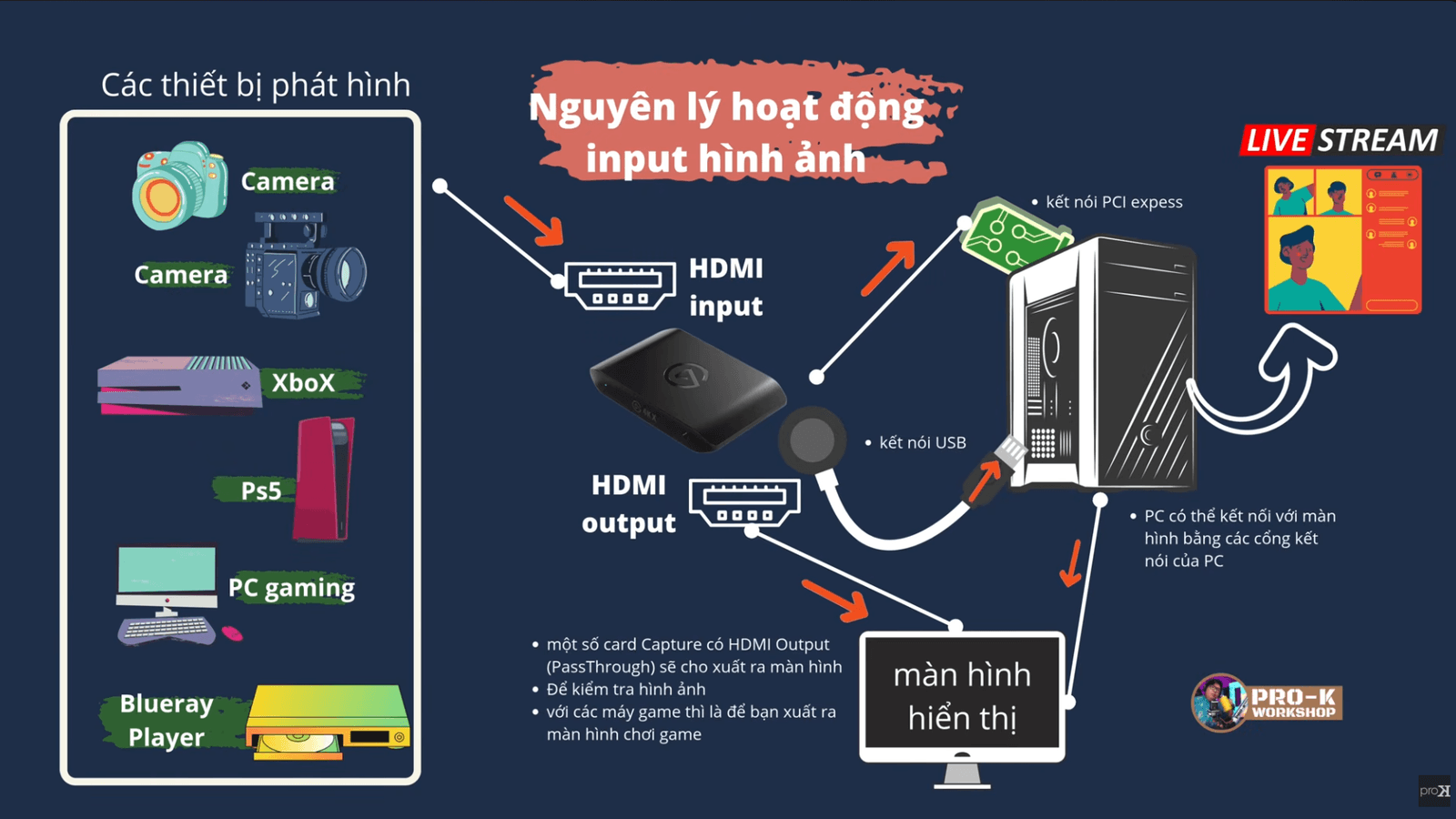
Nếu bạn muốn đưa hình ảnh từ máy chơi game (Nintendo Switch 2, PS5, Xbox) hay máy ảnh vào máy tính để quay video hoặc livestream, bạn không thể chỉ cắm thẳng dây HDMI từ thiết bị vào máy tính. Lý do là cổng HDMI trên laptop/PC chỉ là cổng xuất hình (output), không thể nhận tín hiệu vào (input).
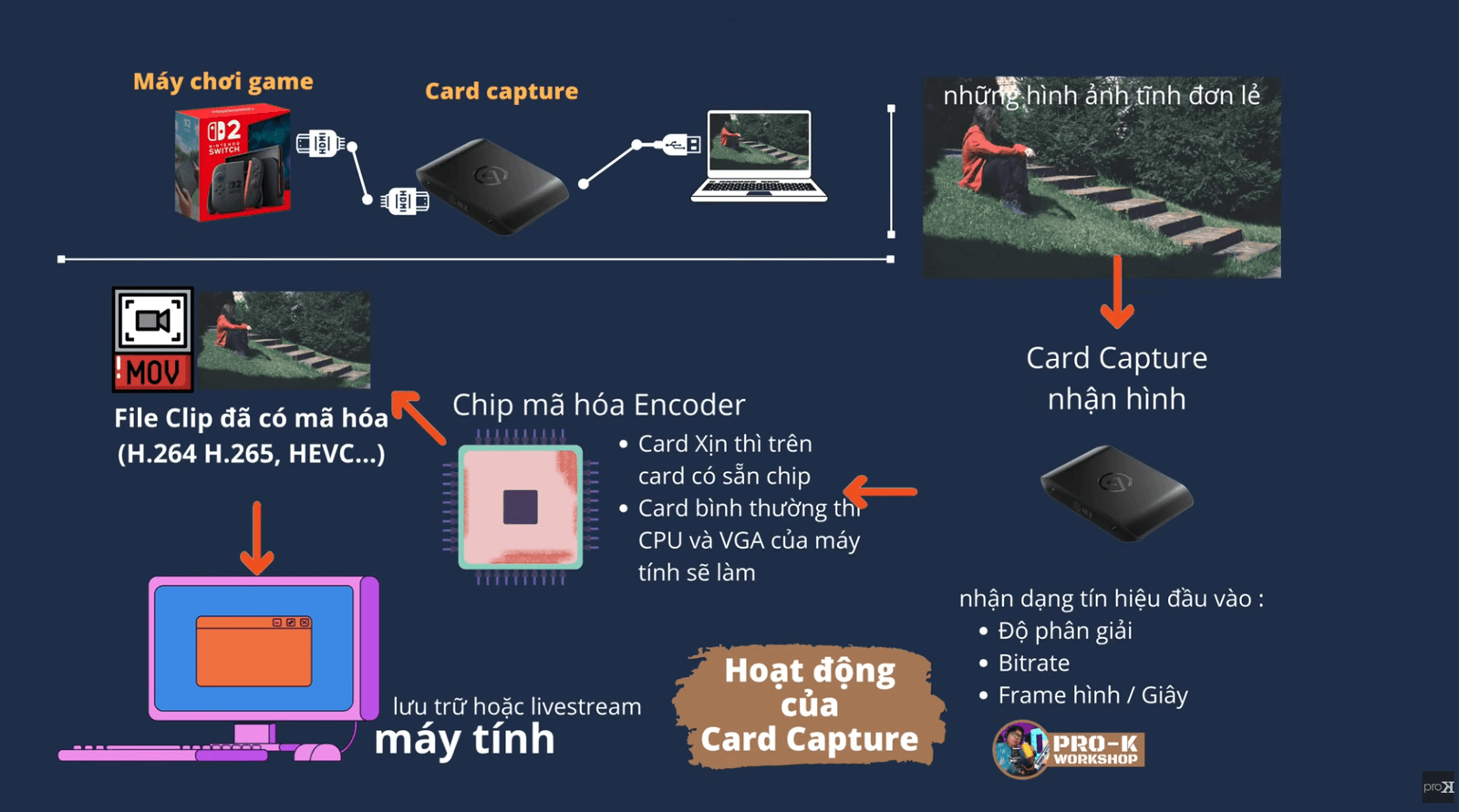
Capture card chính là thiết bị trung gian giải quyết vấn đề này. Nó có:
Cổng HDMI IN: nhận tín hiệu video từ máy chơi game/camera.
Cổng HDMI OUT: truyền tín hiệu ra màn hình/TV để bạn chơi game ngay lập tức, không độ trễ.
Cổng USB-C: kết nối với máy tính/iPad để mã hóa và lưu lại luồng video đó.
Elgato 4K S là capture card thuộc dòng dành cho game thủ, nổi bật với khả năng:
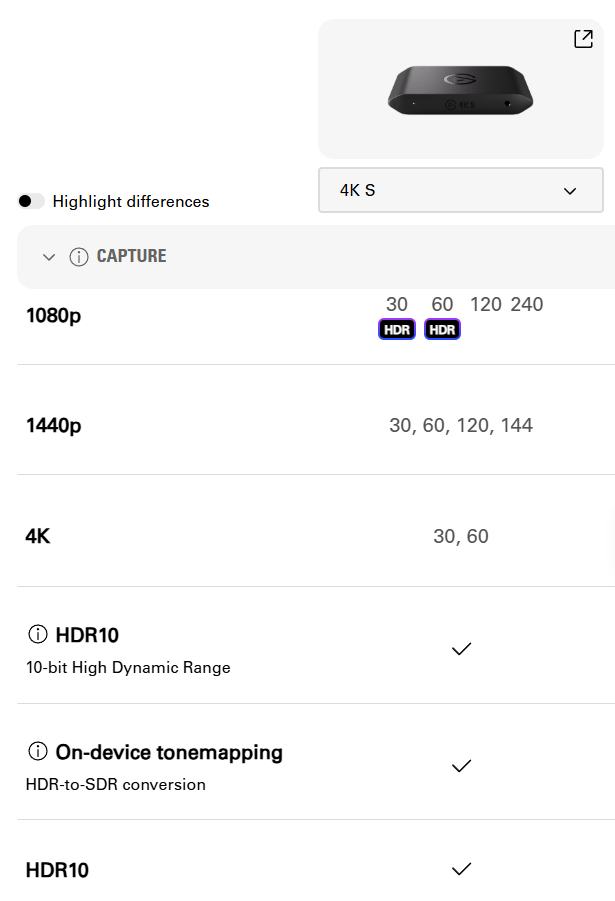
Pass-through (truyền thẳng ra màn hình) lên đến 4K 120fps HDR.
Ghi hình (capture) vào máy tính ở mức 4K 60fps.
Hỗ trợ đa dạng tỉ lệ khung hình, tần số quét cao, HDR, 10-bit – tất cả đều tự động thích ứng.
Không chỉ chơi game, bạn hoàn toàn có thể dùng 4K S để capture hình ảnh từ camera 4K60fps. Đây chính là lý do nó được xem là chiếc card đa dụng nhất trong tầm giá.
2. Chuẩn bị thiết bị – Bạn cần những gì?
Trước khi bắt đầu cắm dây, hãy chắc chắn bạn có đủ:
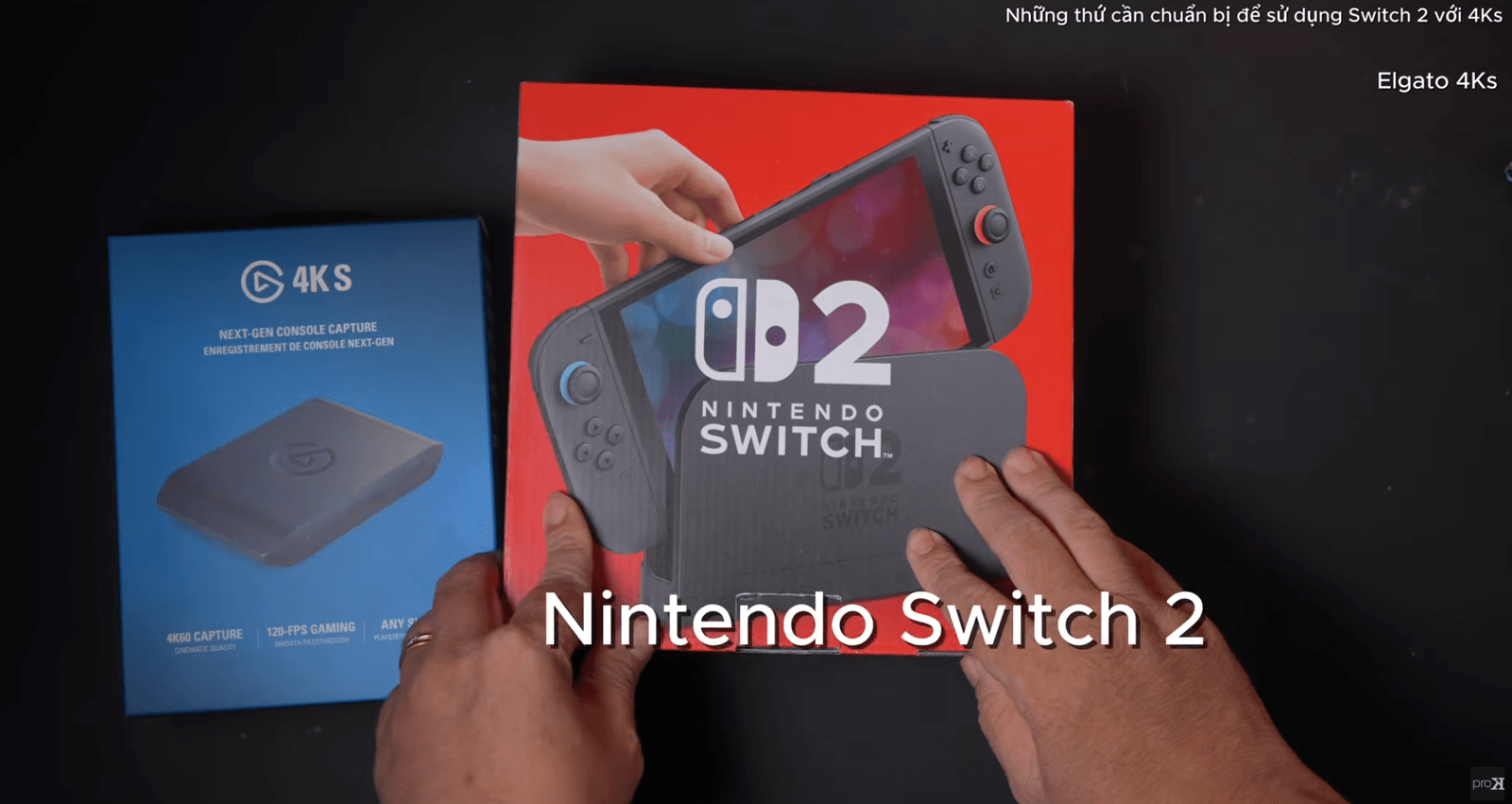
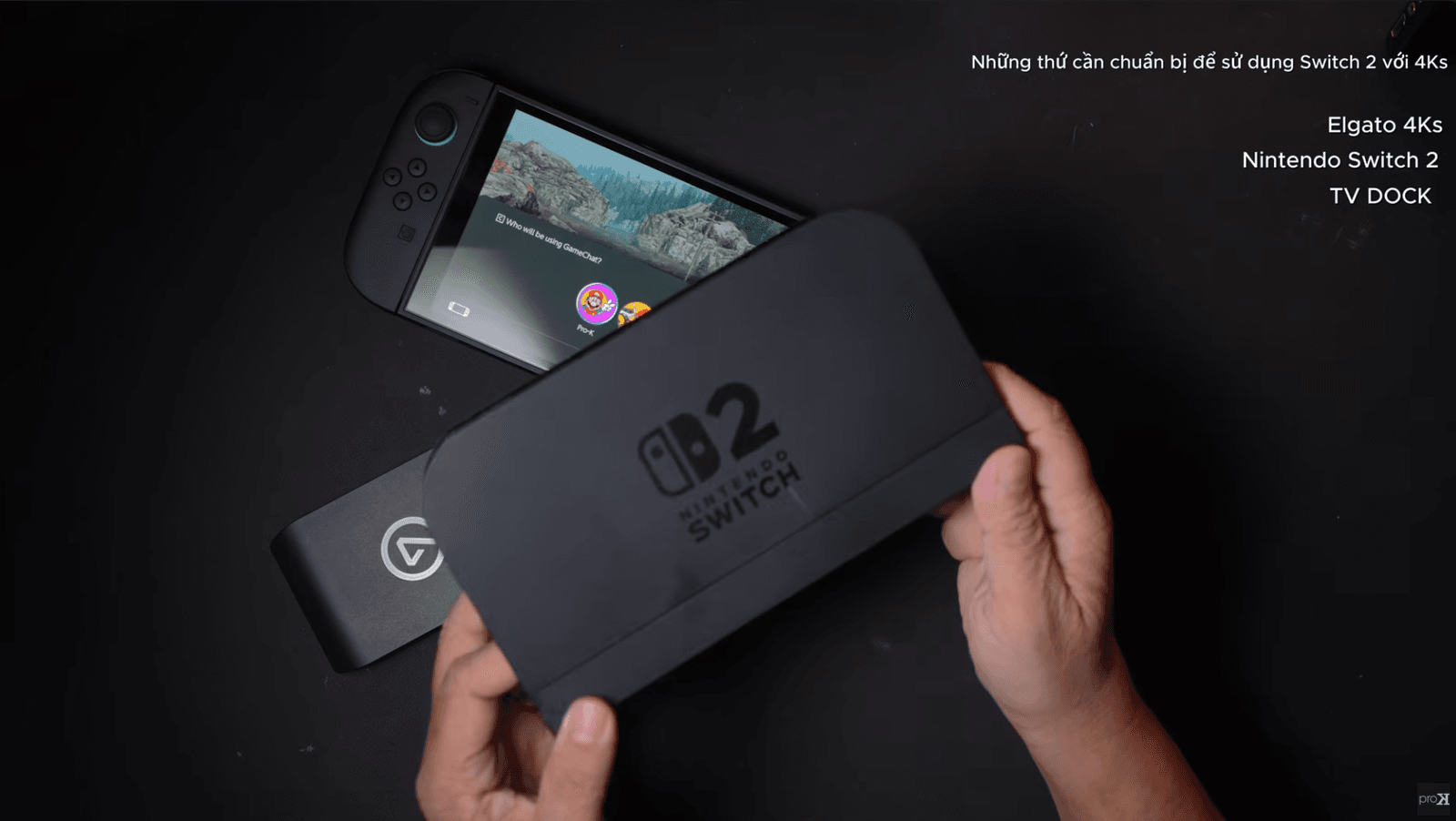
Nintendo Switch 2 + Dock chính hãng (bắt buộc để xuất HDMI chuẩn và an toàn).
Capture card Elgato 4K S.
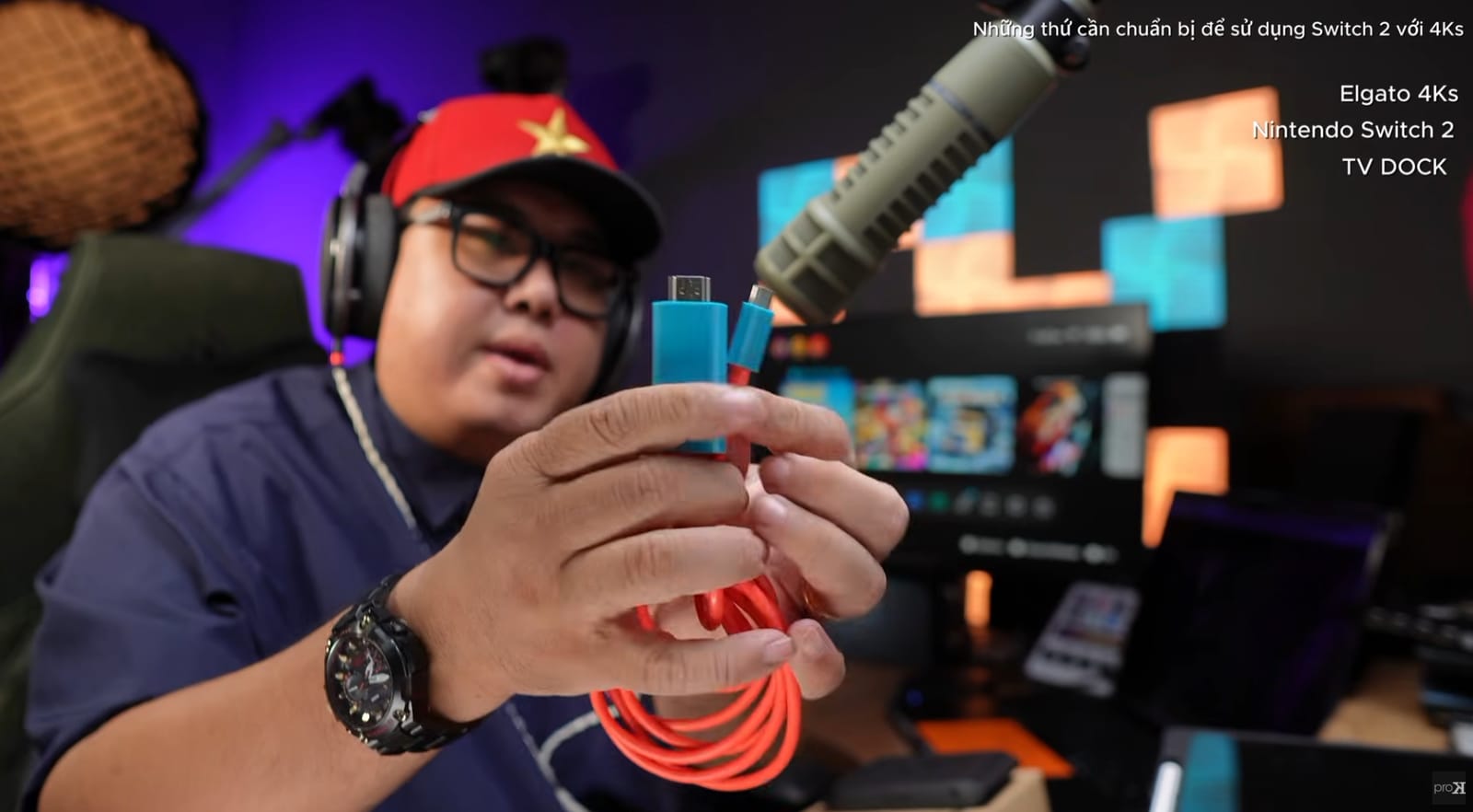
2 sợi cáp HDMI (1 từ Switch dock, 1 tặng kèm khi mua 4K S).
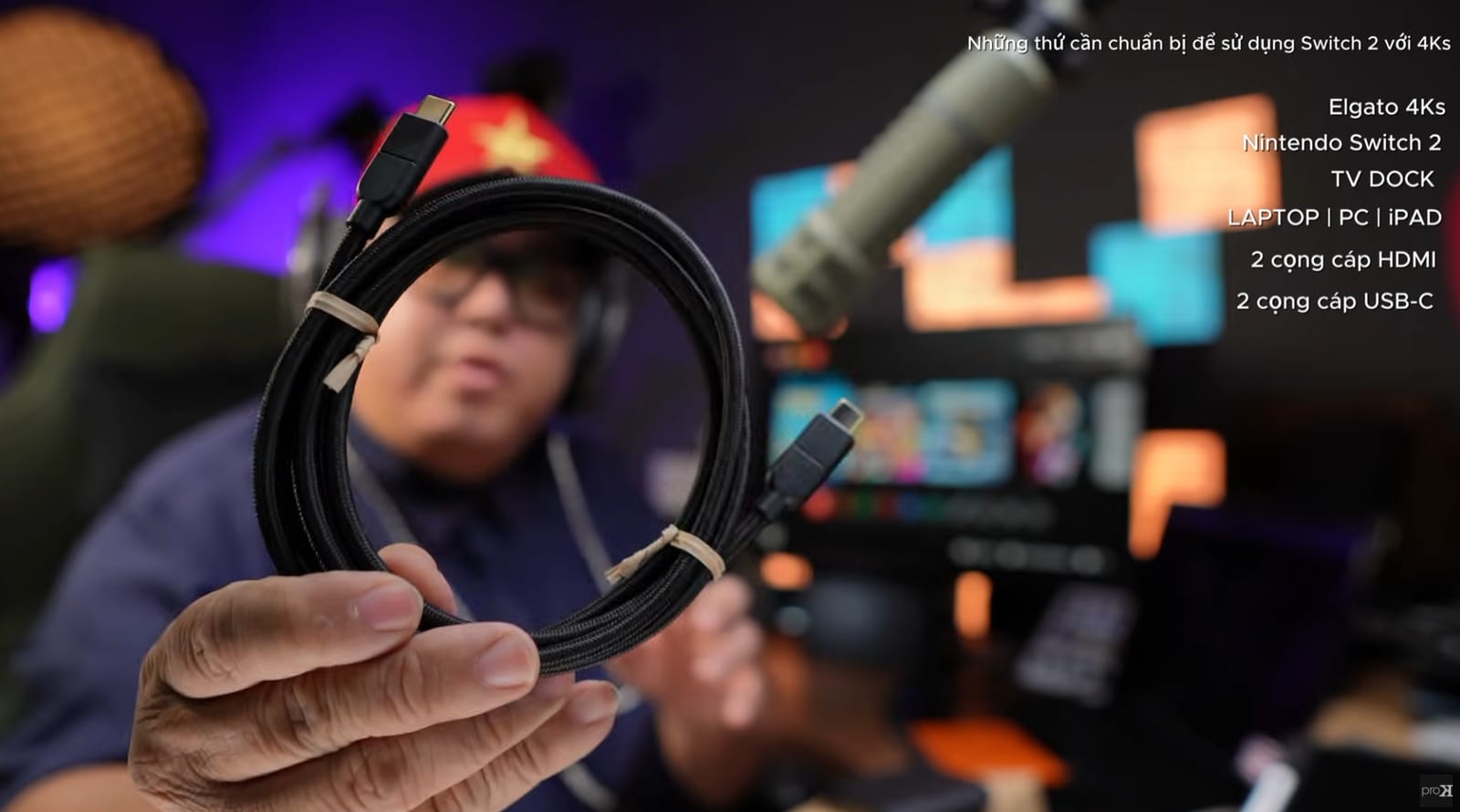
2 sợi cáp USB-C (1 sạc Switch, 1 kết nối 4K S với máy tính/iPad).
Màn hình rời (TV, màn hình máy tính, khuyến khích 4K).
Máy tính (PC/Mac) hoặc iPad (sẽ có bài hướng dẫn riêng).
(Không bắt buộc nhưng nên có) Elgato Stream Deck Plus + USB Hub để điều khiển nhanh khi quay và stream.
3. Sơ đồ kết nối dây – Làm đúng từng bước
Bạn hãy làm theo đúng thứ tự cắm dây dưới đây để đảm bảo tín hiệu ra chính xác và ổn định nhất.
Bước 1: Kết nối Nintendo Switch 2 với Dock
Đặt máy Switch 2 vào dock.
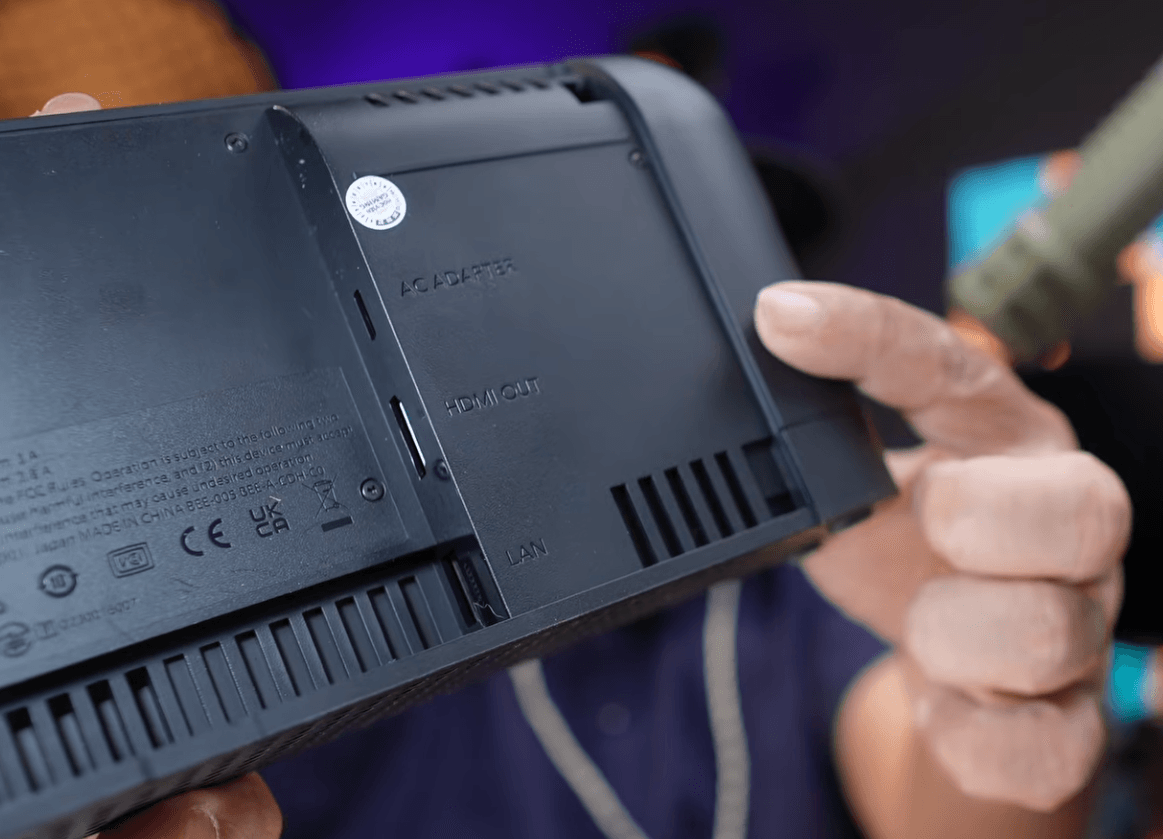
Mở nắp sau của dock, bạn sẽ thấy 3 cổng:
Cổng trên cùng: Adapter (cấp nguồn).
Cổng giữa: HDMI (xuất hình).
Cổng dưới: LAN (mạng internet, không bắt buộc).
Cắm cáp nguồn USB-C (adapter 60W đi kèm máy) vào cổng Adapter.
Cắm cáp HDMI thứ nhất vào cổng HDMI trên dock. Sau đó đậy nắp lại gọn gàng.
Bước 2: Dock → Capture Card
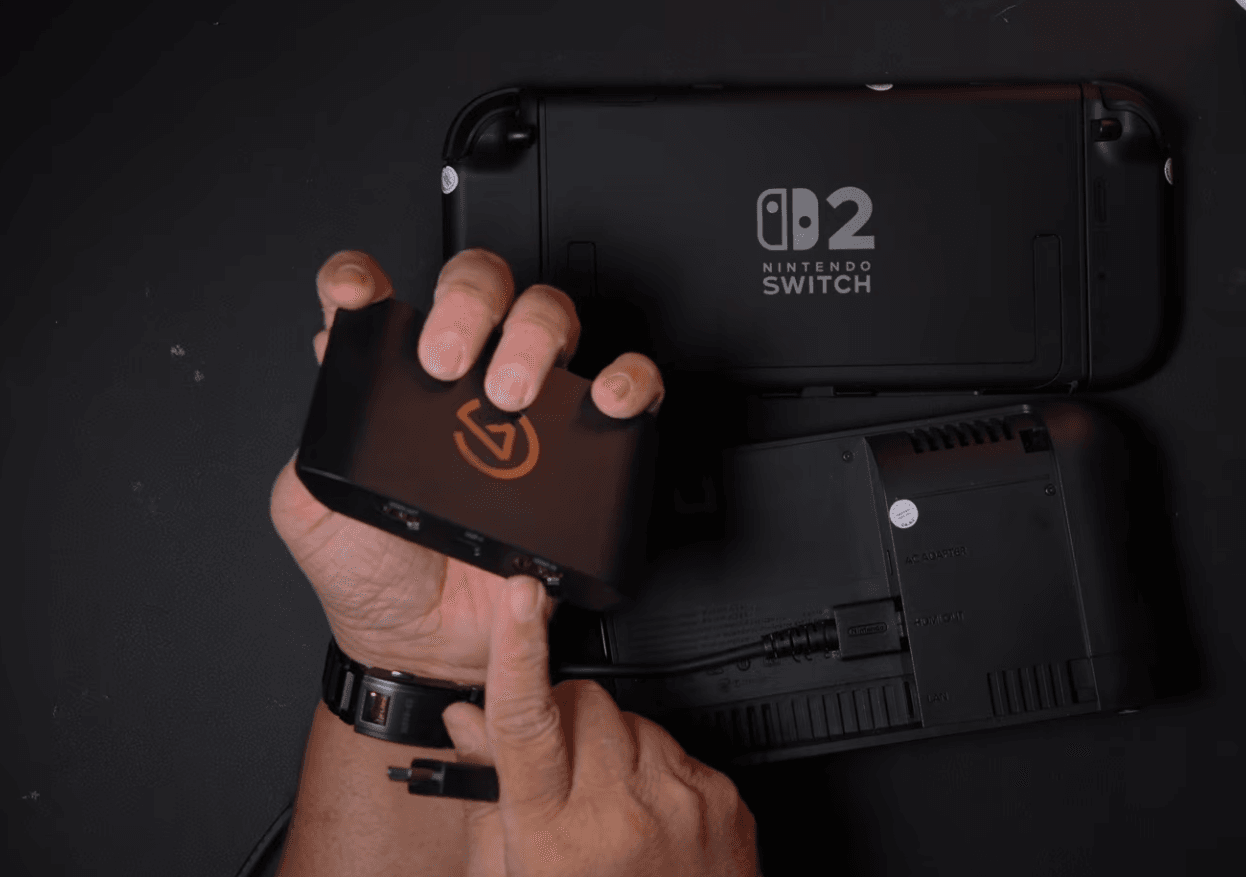
Lấy sợi HDMI vừa cắm trên dock, đầu còn lại cắm vào cổng HDMI IN trên Elgato 4K S.
Bước 3: Capture Card → Màn hình
Dùng cáp HDMI thứ hai, cắm một đầu vào cổng HDMI OUT trên 4K S, đầu kia cắm vào TV hoặc màn hình máy tính. Đây là màn hình bạn sẽ dùng để chơi game, không hề có độ trễ.
Bước 4: Capture Card → Máy tính / iPad
Dùng cáp USB-C (tặng kèm 4K S), cắm vào cổng USB-C trên capture card. Đầu còn lại cắm vào máy tính (hoặc iPad qua cổng USB-C/Thunderbolt). Đây là đường truyền video để ghi hình và livestream.
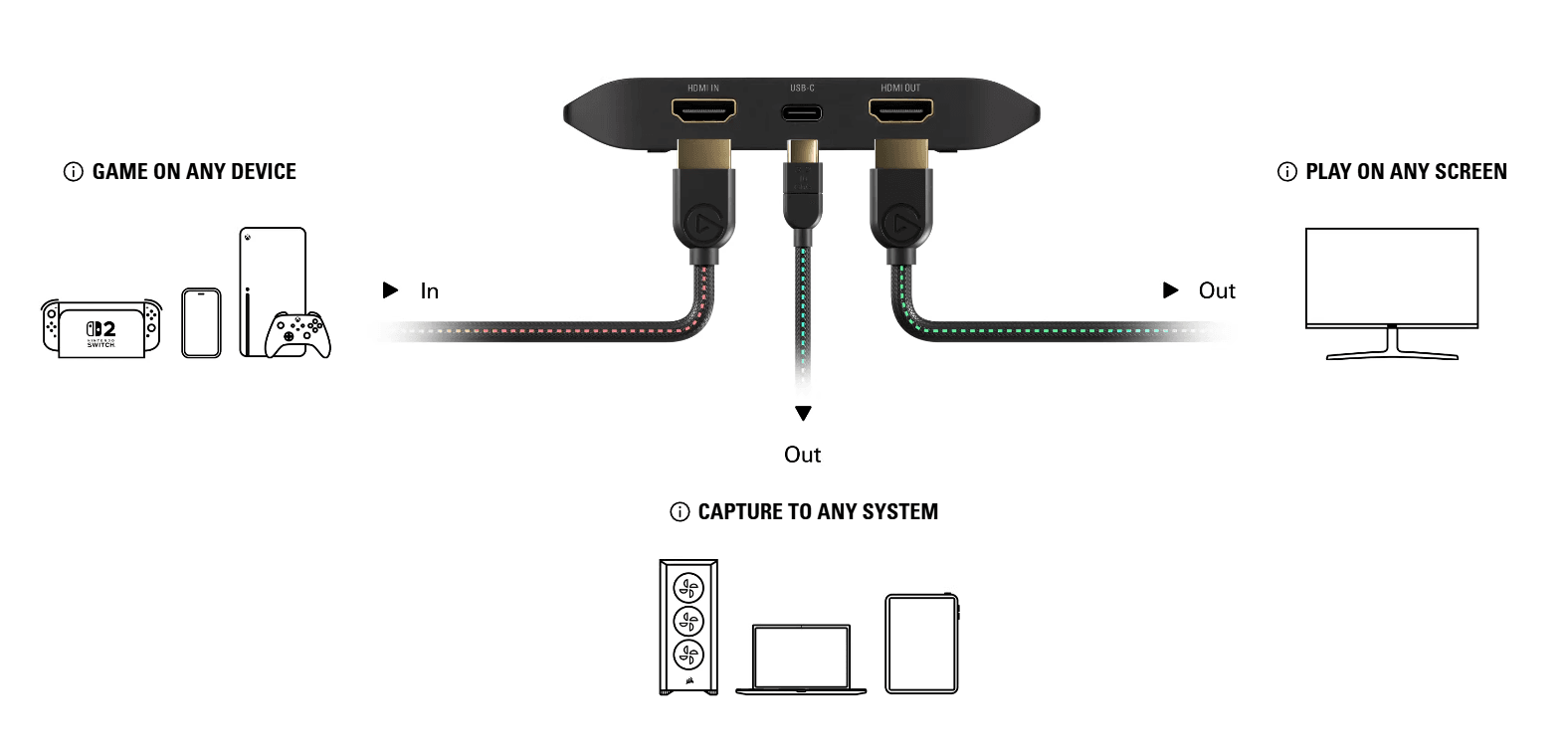
Mẹo nhỏ: Nếu bạn có Stream Deck Plus + USB Hub, hãy cắm 4K S vào hub, rồi hub vào máy tính. Làm vậy giúp gọn gàng và tận dụng tính năng điều khiển qua nút bấm.
4. Khởi động lần đầu – Cảnh báo lỗi thường gặp
Sau khi hoàn tất cắm dây, bạn bật Nintendo Switch 2 lên. Trên màn hình TV bạn sẽ thấy game chạy bình thường. Nhưng trên máy tính (trong OBS hoặc phần mềm capture) lại bị hình ảnh xé, nhấp nháy, thậm chí treo đen. Đây là lỗi không phải do thiết bị hỏng.
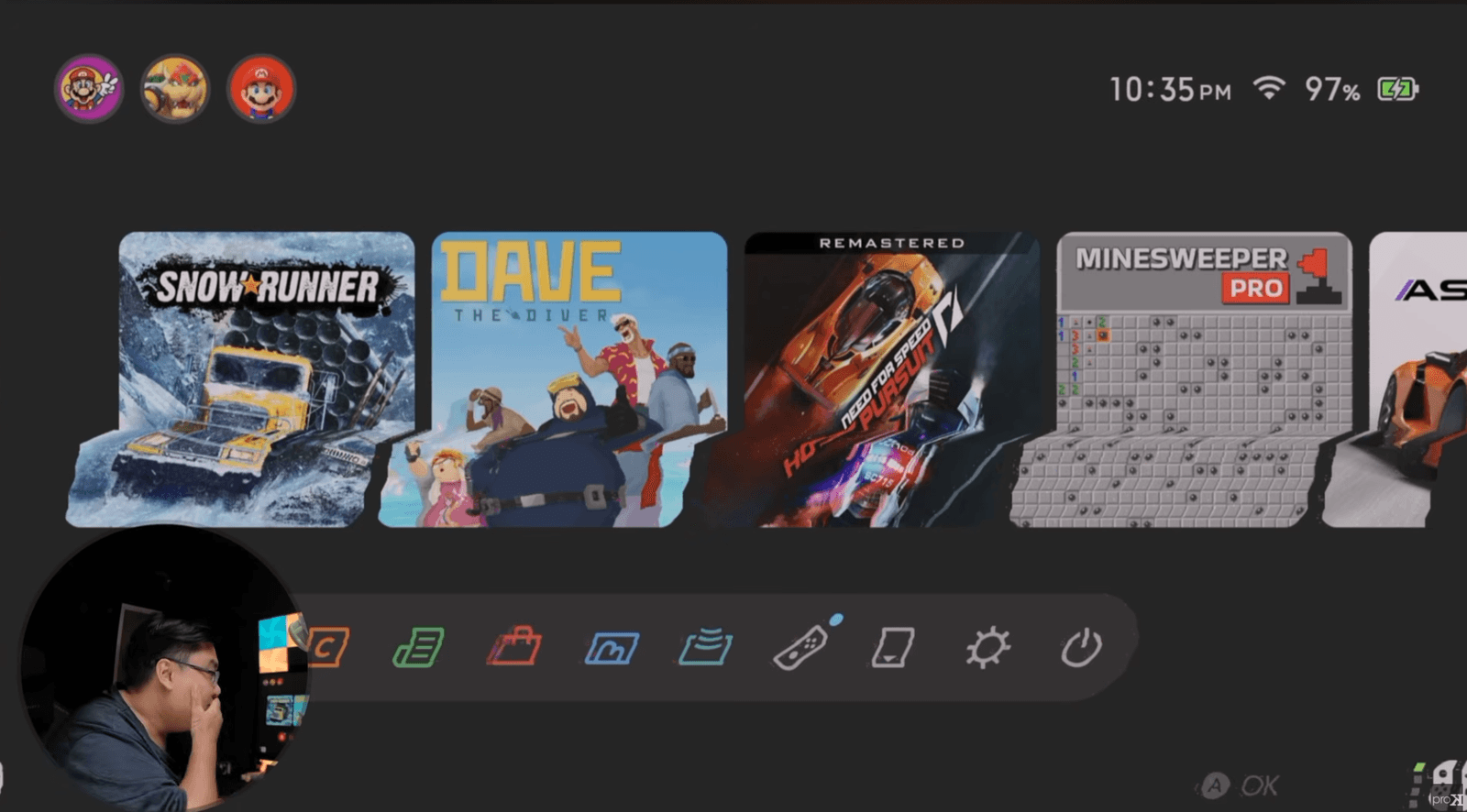
Nguyên nhân: Switch 2 mặc định xuất tín hiệu 4K 120fps HDR, nhưng Elgato 4K S chỉ có thể capture HDR ở mức tối đa 1080p60. Sự không khớp này khiến phần mềm thu hình bị lỗi.
Cách sửa cực nhanh (chỉ 10 giây):
Trên màn hình Switch 2, vào System Settings (biểu tượng bánh răng).
Chọn mục Display.
Cuộn xuống tìm HDR Output (thường đang để "For own software").
Bấm chọn và chuyển thành Off.
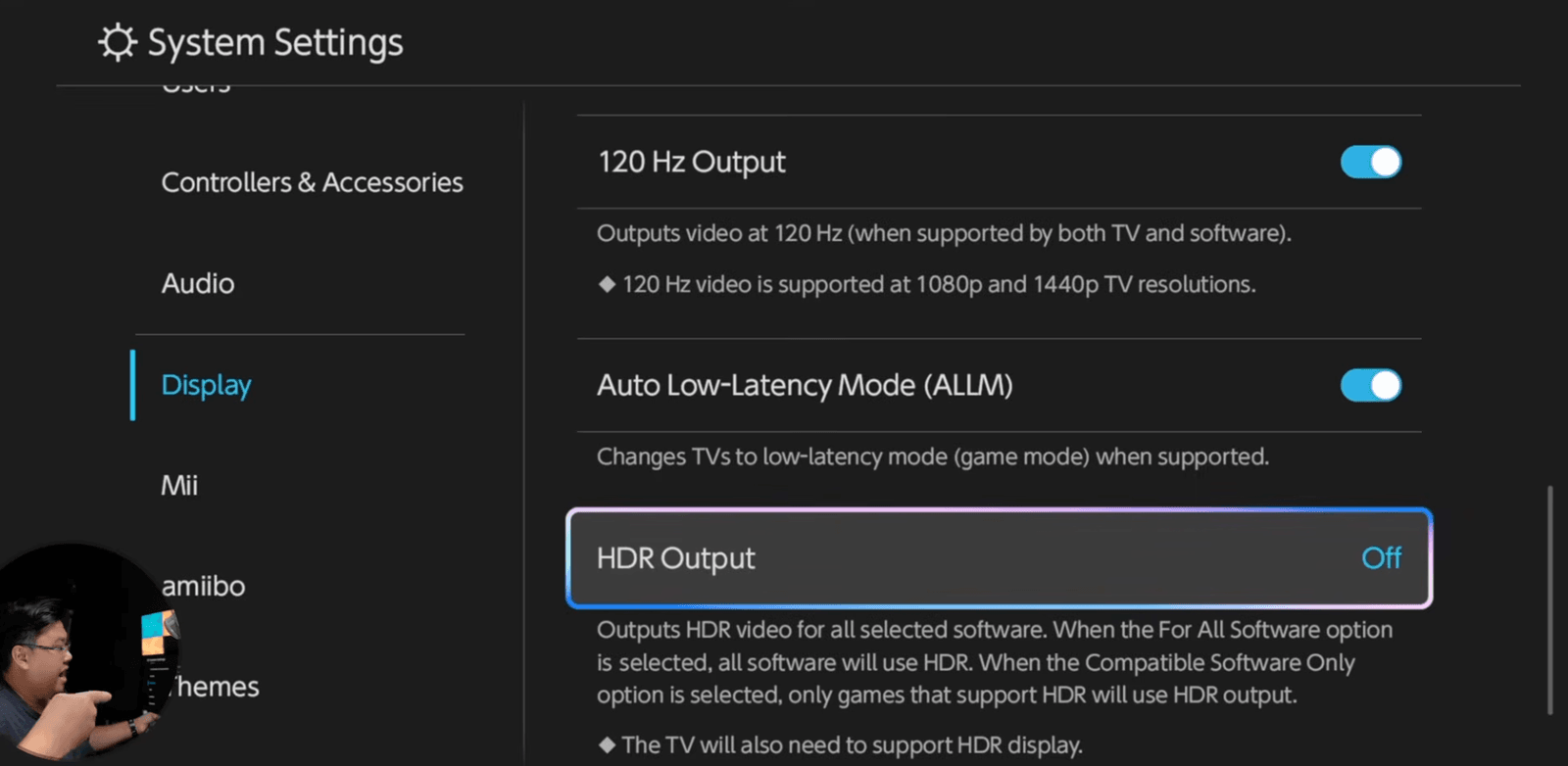
Ngay lập tức, phần mềm capture trên máy tính sẽ hiển thị hình ảnh mượt mà. HDR vẫn hoạt động bình thường trên TV – bạn không mất gì cả. Đây là một bước thiết lập một lần duy nhất.
Sau khi xong bước này, hệ thống của bạn đã sẵn sàng để ghi hình và stream.