Chơi và ghi hình Nintendo Switch 2 bằng iPad – Không cần PC
Bạn sẽ biết được gì?
Cách biến iPad thành màn hình chơi game và máy ghi hình di động.
Hai ứng dụng miễn phí bắt buộc phải có.
Trải nghiệm chơi game 4K real-time và lưu trữ tức thì vào thư viện ảnh.
1. Tại sao nên dùng iPad với Elgato 4K S?
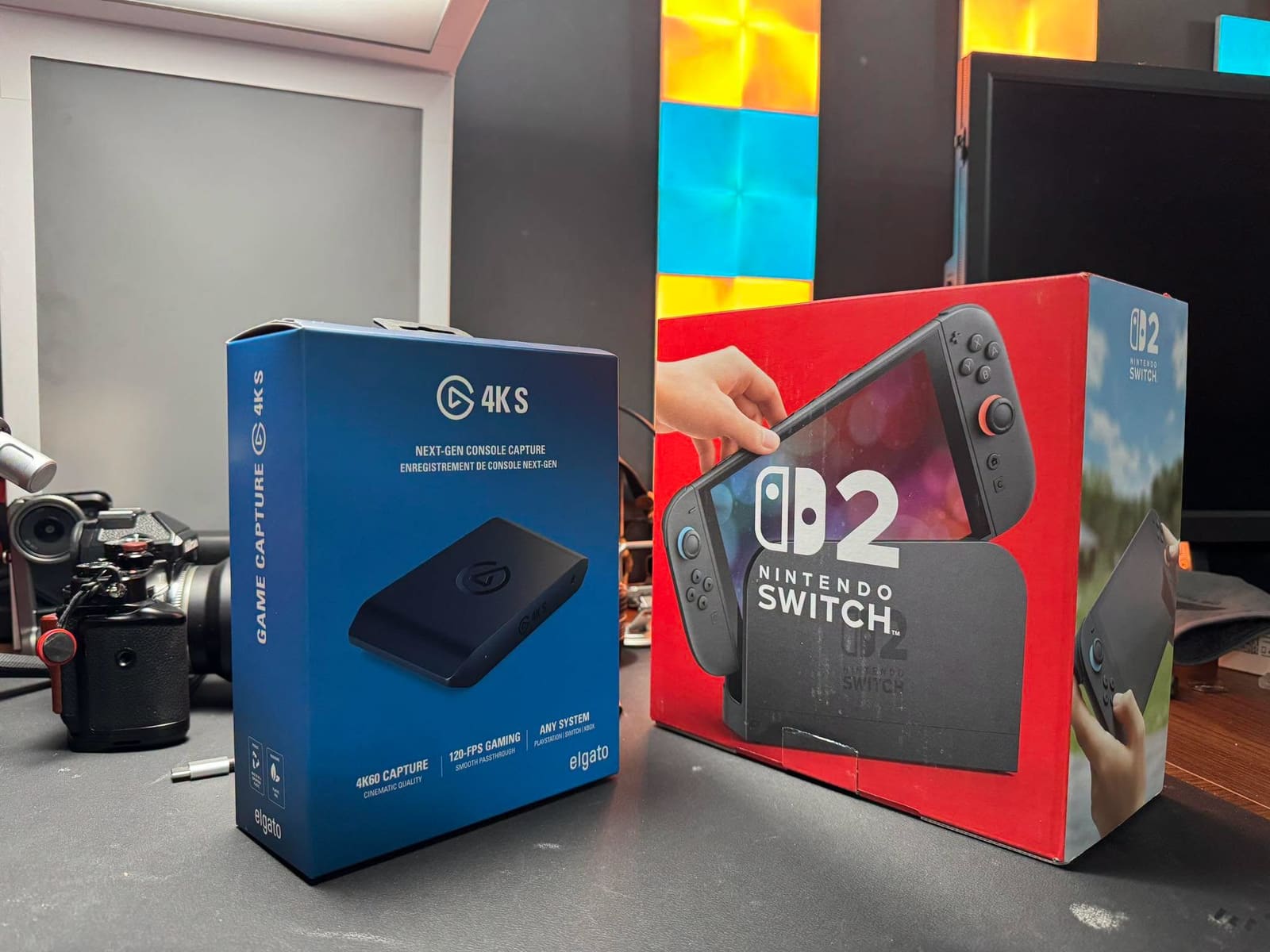
Gọn nhẹ tuyệt đối: không cần laptop, chỉ cần Switch 2 + 4K S + iPad.
Màn hình iPad sắc nét, không giật lag: ứng dụng hỗ trợ hiển thị real-time, không độ trễ.
Chia sẻ siêu tốc: ảnh chụp, video quay được lưu thẳng vào Photo Library, có ngay trên iPhone để đăng lên mạng xã hội.
2. Chuẩn bị kết nối phần cứng
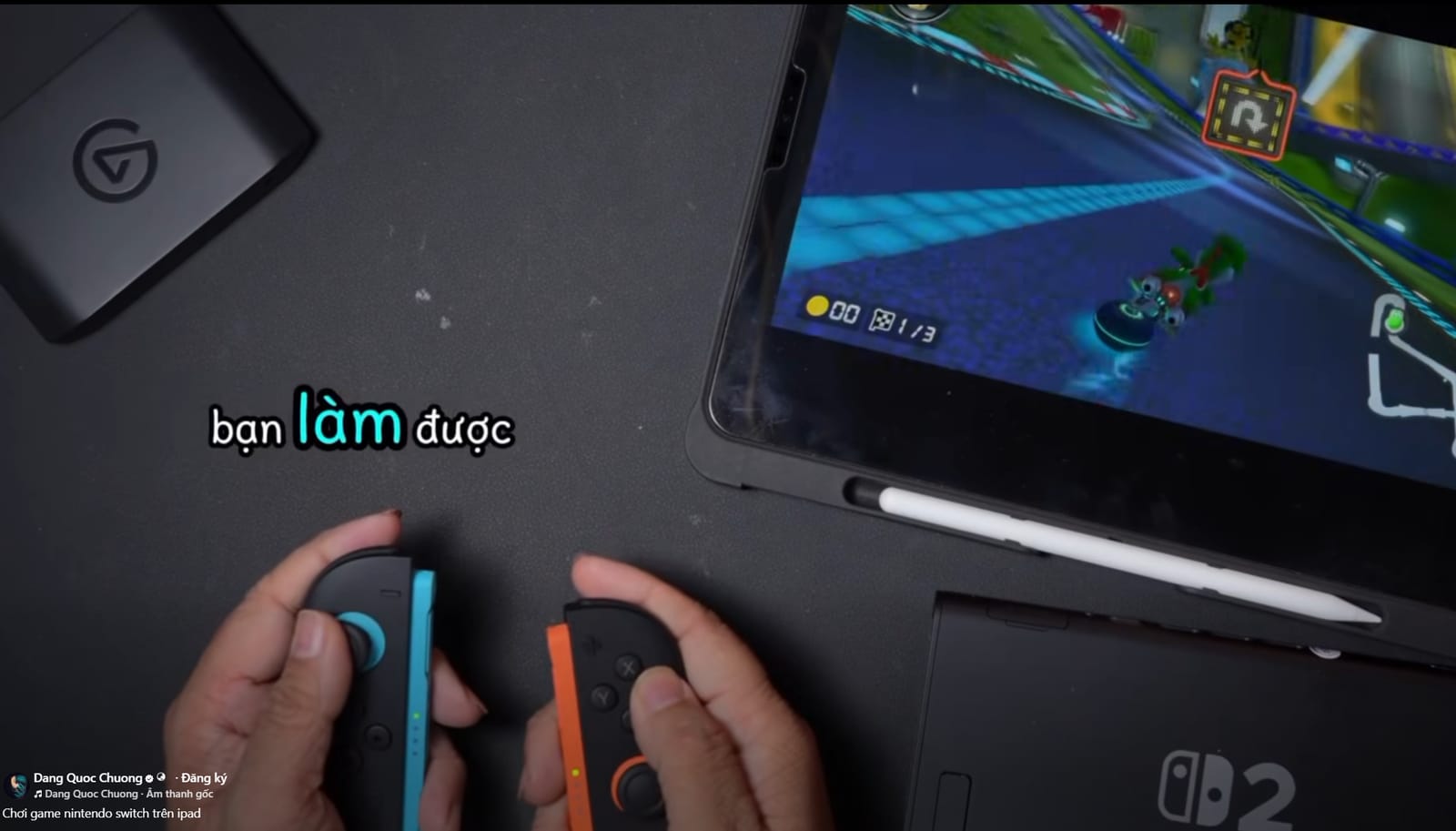
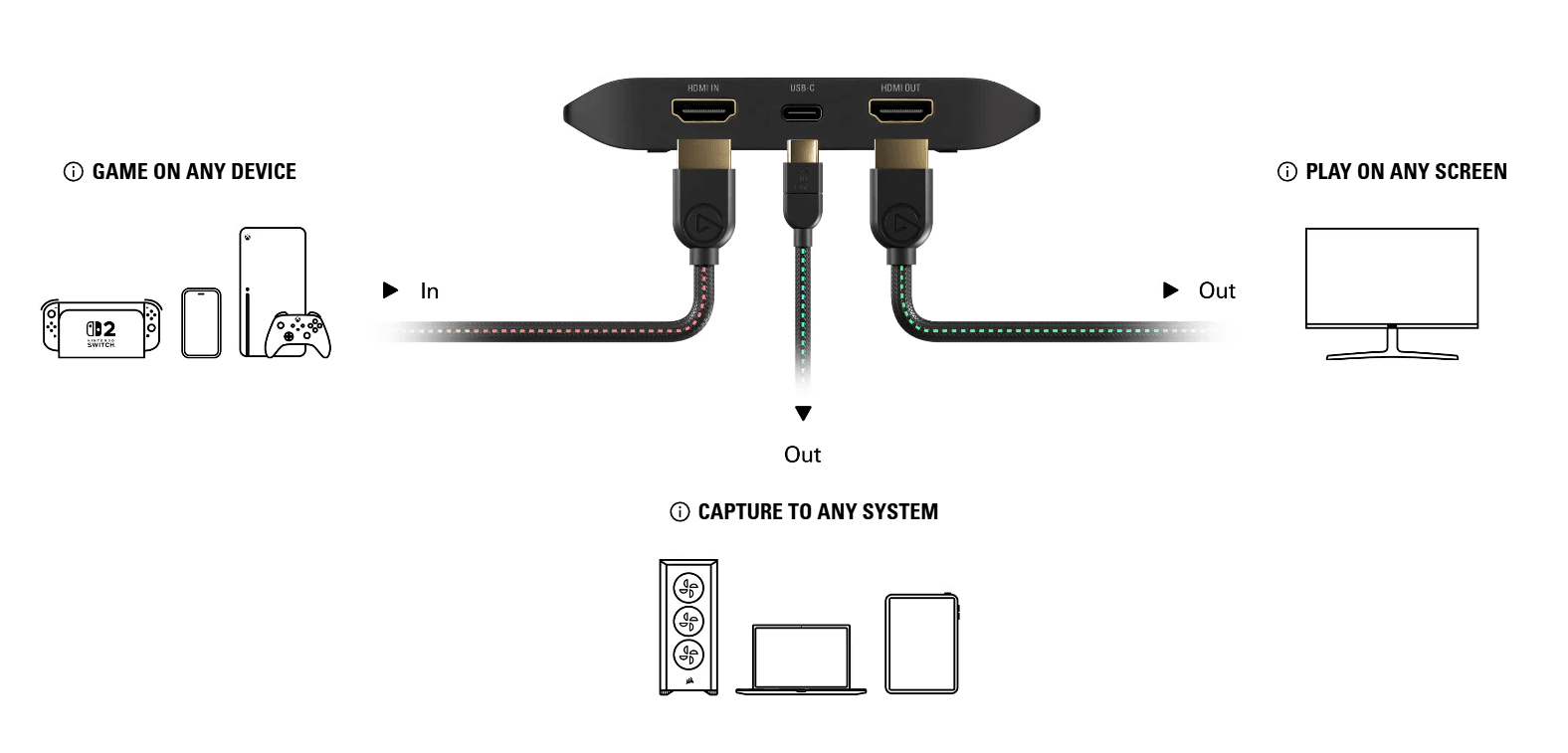
Kết nối y hệt như Bài SETUP, nhưng thay vì cắm vào máy tính, bạn cắm cáp USB-C từ Elgato 4K S vào iPad có cổng USB-C (iPad Pro, iPad Air, iPad mini thế hệ mới). Phía màn hình ngoài, bạn vẫn có thể cắm ra TV, hoặc có thể bỏ qua nếu chỉ chơi trực tiếp trên iPad.
Sơ đồ rút gọn:
Switch 2 → Dock → HDMI IN của 4K S
4K S → HDMI OUT ra TV (không bắt buộc)
4K S → USB-C → iPad
3. Cài đặt hai ứng dụng bắt buộc (hoàn toàn miễn phí)
Lên App Store, tìm và cài đặt:
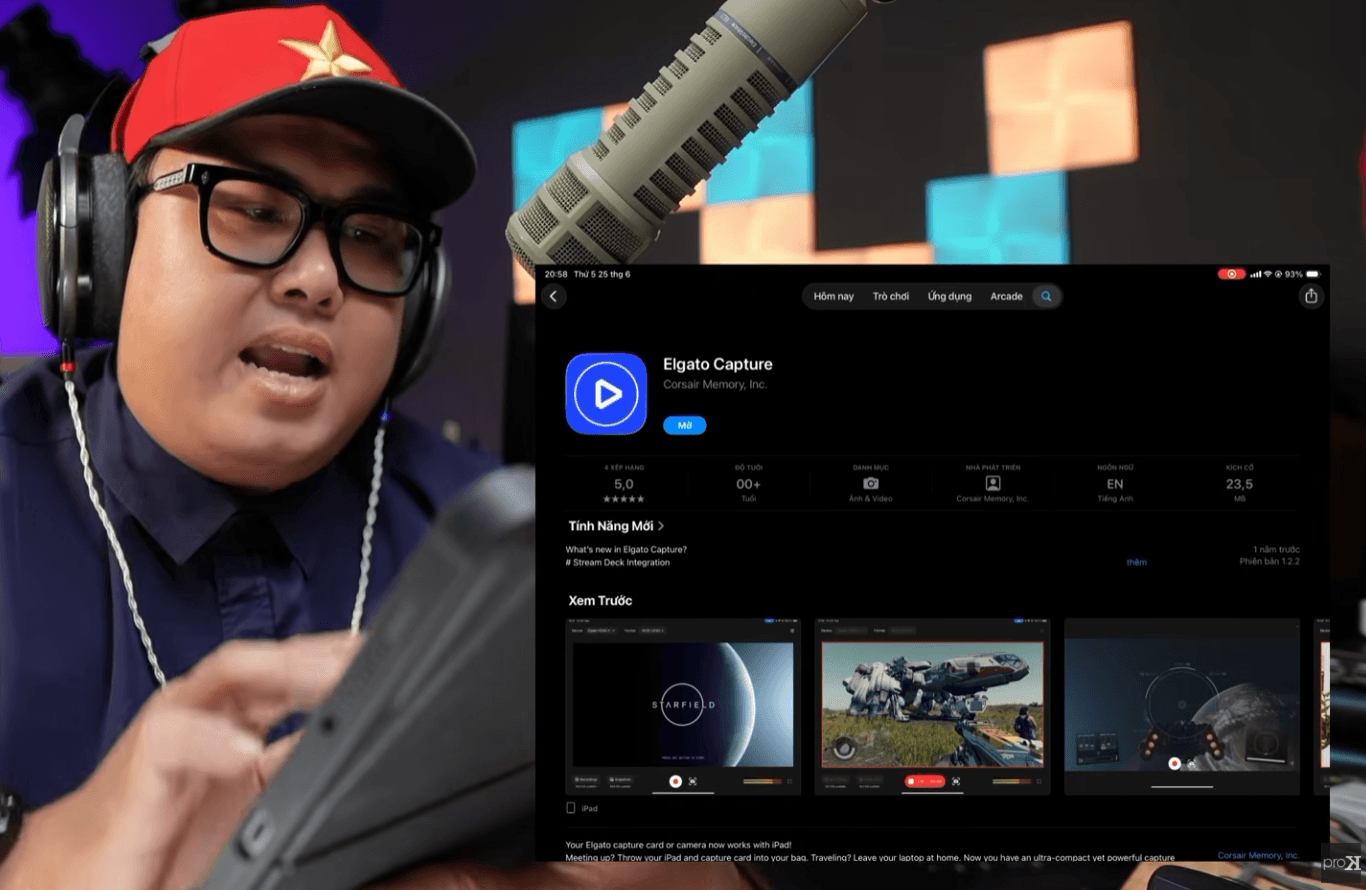
Elgato Capture – đây là trái tim của hệ thống, giúp iPad nhận hình ảnh từ capture card.
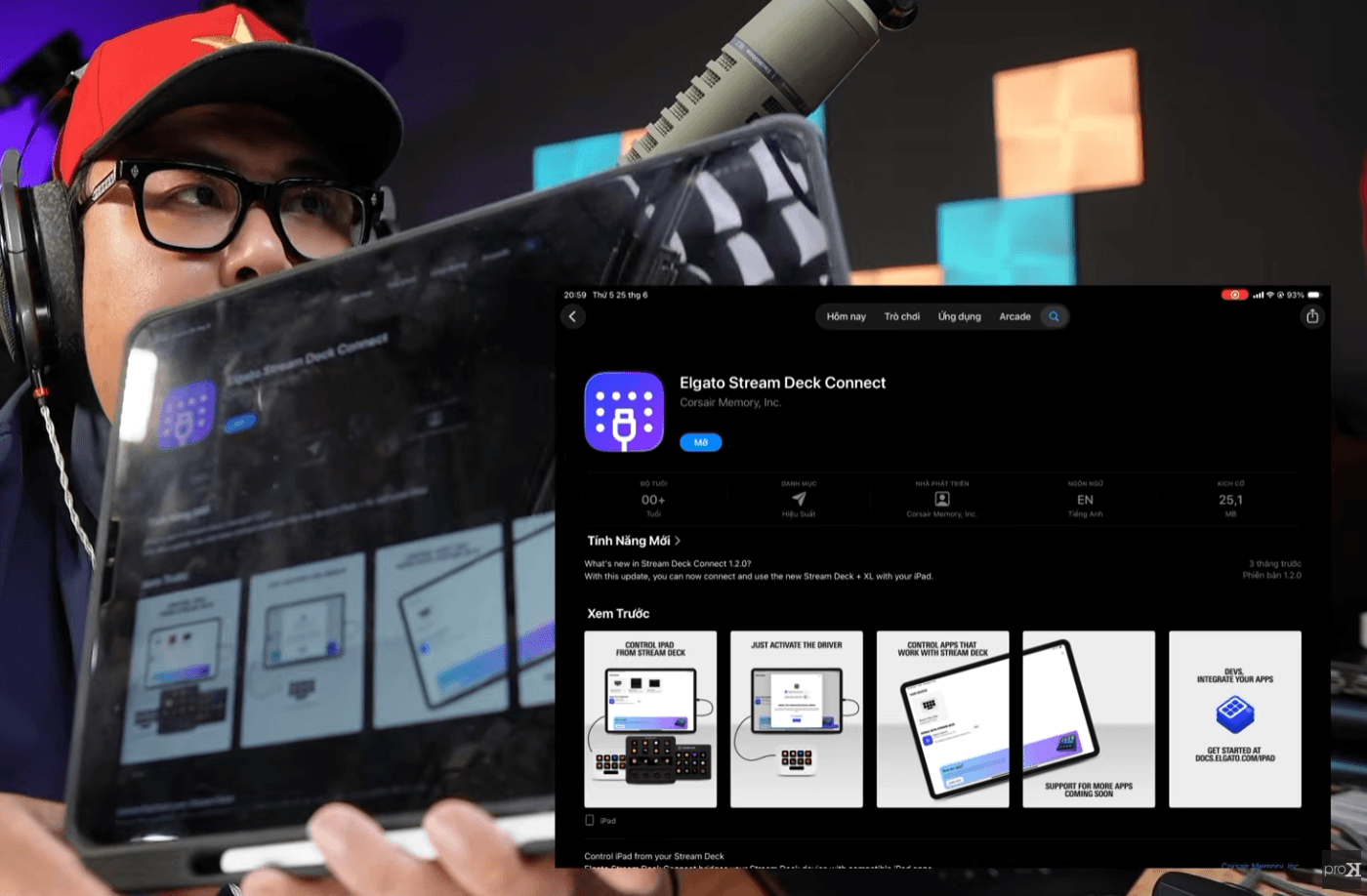
SD Connect (còn gọi là Elgato Stream Deck Connect) – ứng dụng giúp Stream Deck Plus kết nối không dây với iPad. Nếu không có Stream Deck, bạn chỉ cần Elgato Capture.
4. Bắt đầu chơi và ghi hình trên iPad
Bước 1: Mở Elgato Capture
Sau khi cắm 4K S vào iPad, mở ứng dụng Elgato Capture. Giao diện sẽ gần như y hệt Elgato Studio trên máy tính. Hình ảnh từ Switch 2 xuất hiện trong khung, hoàn toàn real-time, không có hiện tượng giật hay trễ.
Bước 2: Sử dụng các công cụ ghi hình
Trên màn hình iPad, bạn sẽ thấy:
Nút Record: bắt đầu ghi video.
Nút Snapshot: chụp ảnh màn hình.
Nút Full Screen: mở rộng khung game ra toàn màn hình iPad.
Góc trên hiển thị dung lượng đã ghi và dung lượng trống của iPad.
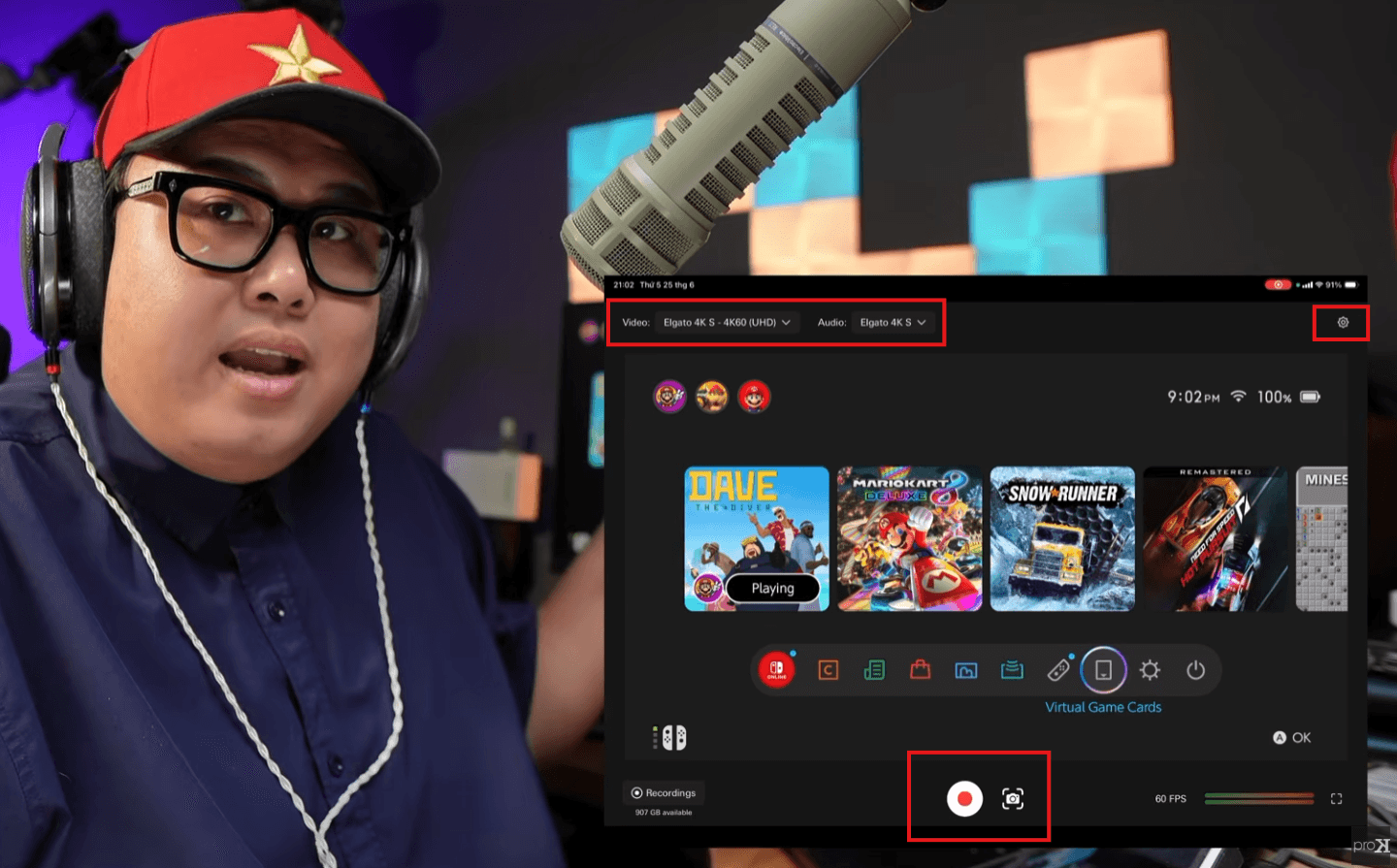
Mỗi khi bạn bấm Record hoặc chụp ảnh, file sẽ tự động được lưu vào ứng dụng Ảnh (Photo Library) của iPad. Nhờ đồng bộ iCloud, bạn có thể mở ra trên iPhone để đăng Facebook, TikTok, YouTube ngay lập tức.
Bước 3 (Nếu có Stream Deck): Tích hợp điều khiển từ xa
Mở ứng dụng SD Connect trên iPad. Đảm bảo Stream Deck Plus và iPad cùng mạng Wi-Fi.
Kết nối và các nút bấm đã lập trình (Record, Full Screen...) từ máy tính trước đó sẽ tự động cập nhật lên Stream Deck.
Bạn có thể dùng nút bấm vật lý để điều khiển ghi hình trên iPad mà không cần chạm vào màn hình.
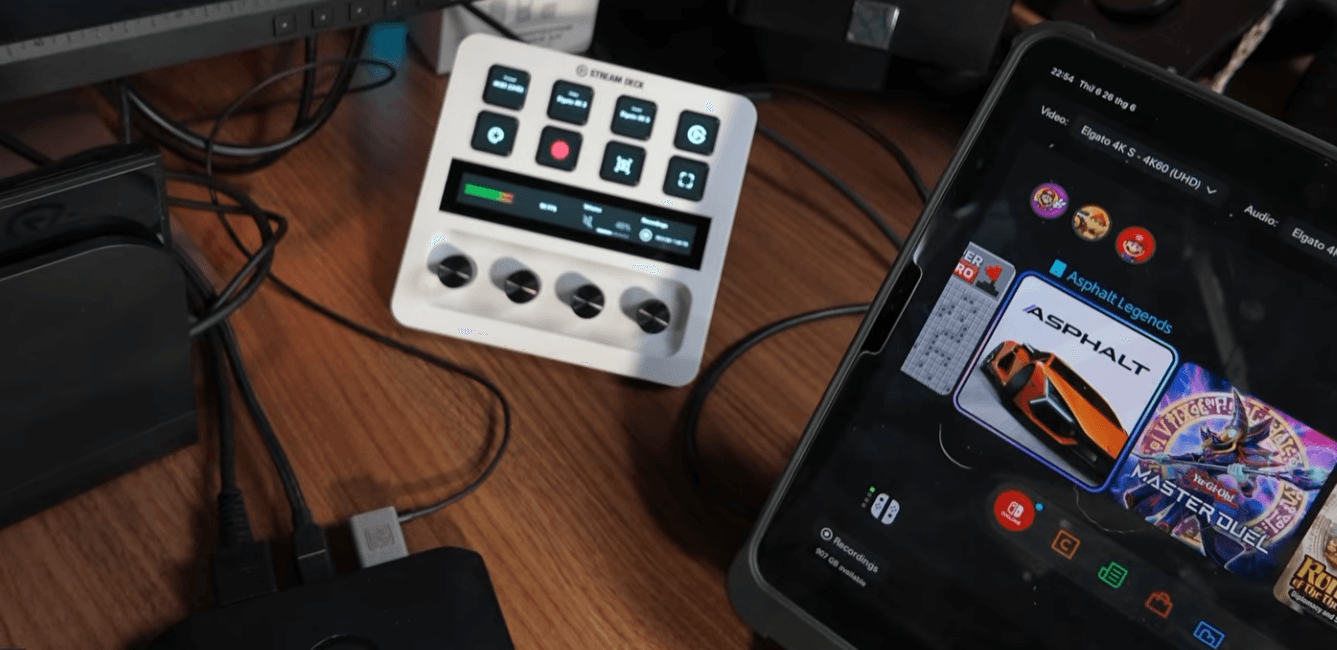
Vậy là chỉ với vài bước, bạn đã có một trạm chơi game – ghi hình di động siêu gọn. Thích hợp cho những buổi chơi game cùng bạn bè, hay cần quay nhanh nội dung mà không muốn bày biện máy tính cồng kềnh.
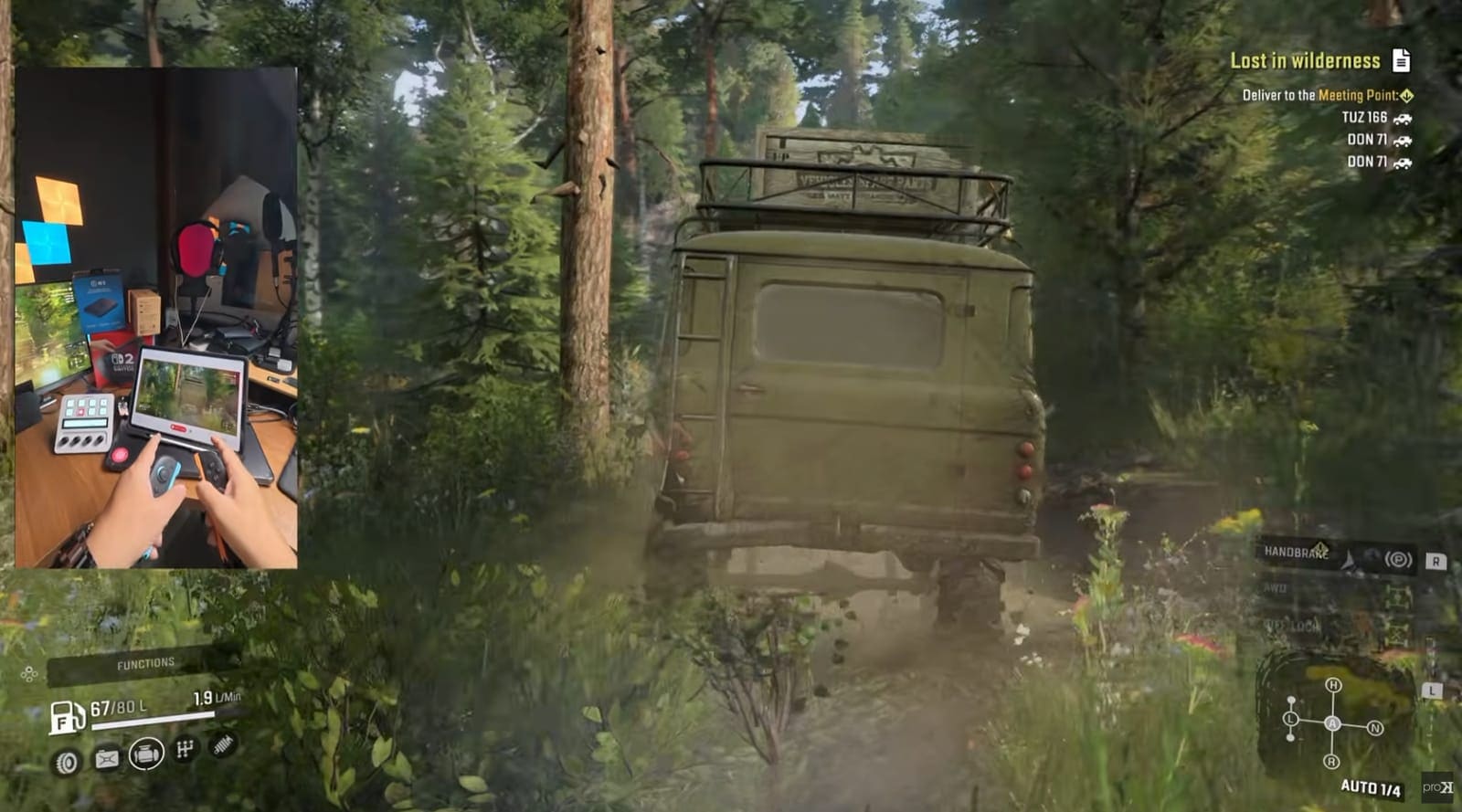
Tổng kết toàn bộ quy trình
Qua 3 bài hướng dẫn, bạn đã nắm trọn bộ kỹ năng:
Hiểu capture card và kết nối vật lý chuẩn chỉnh.
Ghi hình chuyên nghiệp bằng Elgato Studio hoặc stream nhiều cảnh với OBS, hỗ trợ bởi Stream Deck.
Tối giản thiết bị với bộ đôi Switch 2 + iPad + Elgato Capture.
Elgato 4K S thực sự là chiếc cầu nối hoàn hảo để bạn chia sẻ đam mê game đến cộng đồng, bất kể bạn chọn nền tảng hay thiết bị nào. Chúc bạn có những buổi stream và video game thật ấn tượng!