Tự đi học Davinci Resolve với Justin Vo
Mình muốn học nhanh những gì tinh túy cốt lõi trên DaVinci Resolve, và mình đặt vấn đề với Justin: sao tụi mình không ghi hình lại và chia sẻ với mọi người? Cái mình muốn học chính là 6 nội dung trong 6 video dưới đây. Mỗi tập có video để xem ngay, kèm phần tóm tắt ý chính.
Tập 01 · Tự học chỉnh màu từ số 0
▶ Xem trên YouTube: https://www.youtube.com/watch?v=pv-XEzTv0G8
Mở DaVinci Resolve lần đầu, ai cũng thấy ngợp vì quá nhiều trang, nhiều bảng, nhiều nút. Tập đầu tiên không cố dạy hết. Justin chọn cách học dễ nhất: một scene ảnh tĩnh, không chuyển động, để mình tập trung vào cách nhìn và cách làm.
- Phân tích góc nhìn: trước khi đụng vào bất kỳ thanh trượt nào, nhìn khung hình xem ánh sáng đến từ đâu, chủ thể ở đâu, cái gì đang thiếu.
- Dựng thô: đưa ảnh vào, sắp xếp cho đúng, chưa cần đẹp.
- Làm quen Masking: khoanh vùng để chỉnh riêng từng phần của khung hình thay vì chỉnh cả bức.
- Kéo những nốt màu đầu tiên: chỉnh sáng tối và màu theo từng bước nhỏ, kiểm tra từng bước.
Lời nhắn của em: tập này là nền móng. Phần lớn thứ ở Tập 5 (tách lớp, tạo chiều sâu) đều đứng trên Masking mà Tập 1 giới thiệu, nên đừng bỏ qua.
Tập 02 · Cắt ghép video siêu tốc
▶ Xem trên YouTube: https://www.youtube.com/watch?v=t6Mi_rJ1mqQ
Rất nhiều bạn mở DaVinci Resolve lên rồi tắt ngay vì quá nhiều nút bấm. Tập 2 giải quyết đúng chuyện đó: “dọn dẹp” lại giao diện làm việc cho gọn, giữ lại những công cụ thực sự cần để cắt ghép.
- Tinh gọn không gian làm việc: ẩn những thứ chưa cần để mắt tập trung vào timeline và khung xem.
- Chỉ dùng công cụ cần thiết: không cần biết hết mọi nút mới dựng được video.
- Mục tiêu cụ thể: tự tin cắt ghép xong một video ngắn chỉ trong vài phút.
Với người mới, đây là tập đáng xem nhất để vượt qua cảm giác “phần mềm này khó quá”. Xem xong là có thể bắt tay dựng ngay clip đầu tiên của mình.
Tập 03 · Cách làm việc trên NODE
▶ Xem trên YouTube: https://www.youtube.com/watch?v=qHHjno5mhjE
Nếu bạn vẫn kéo màu hoàn toàn dựa vào cảm giác của mắt, rất có thể đem sang màn hình khác màu sẽ sai be bét. Ở Tập 3, Justin chia sẻ công cụ quan trọng nhất của người chỉnh màu: các biểu đồ đo lường (Scopes).
- Scopes là thước đo, mắt chỉ là cảm giác: biểu đồ cho biết sáng tối và màu sắc đang thực sự ở đâu.
- Màn hình chuẩn màu quan trọng: theo video, màn hình có độ chuẩn màu khắt khe (như màn hình của ASUS ProArt P16) giúp kiểm soát ánh sáng và màu sắc chính xác hơn.
- Làm việc theo Node: đây là cách DaVinci tổ chức các bước chỉnh màu, mỗi bước một Node để dễ bật tắt, dễ sửa.
Lưu ý nhỏ: phần mô tả video của Tập 3 nhấn mạnh vào Scopes, còn tiêu đề nói về Node. Em chưa xem được hết video để chia từng phút, nên mô tả chi tiết cách đặt Node ở tập này em sẽ bổ sung khi có transcript.
Tập 04 · Magic Mask tách nền tự động bằng AI
▶ Xem trên YouTube: https://www.youtube.com/watch?v=0gPZl56UC9c
Ngày trước muốn tách một vật thể khỏi nền, phải ngồi vẽ tay từng frame mất cả buổi. Tập 4 thử AI Magic Mask 2.0 trên DaVinci Resolve Studio: chỉ vài cú click, AI tự bám đuổi (tracking) và tách lớp rất gọn.
- Tracking tự động: AI tự theo vật thể qua các frame.
- Tách lớp gọn: kết quả mượt, ít phải sửa tay.
- Tốn phần cứng: Justin cho biết tính năng này ngốn máy rất nhiều, và trên ProArt P16 vẫn chạy trơn tru nhờ sức mạnh xử lý AI tích hợp.
- Cần bản Studio: Magic Mask nằm trong DaVinci Resolve Studio.
Khi tách được chủ thể, mình có thể chỉnh sáng, chỉnh màu riêng cho chủ thể hoặc riêng cho hậu cảnh. Đó cũng là nền để làm Tập 5.
Tập 05 · Layer Mask và những ý tưởng hậu kỳ
▶ Xem trên YouTube: https://www.youtube.com/watch?v=oqhmE8Swx-A
Nắm được cơ bản rồi, giờ nâng tầm khung hình. Tập 5 chia sẻ tư duy xử lý ánh sáng và độ tương phản riêng trên từng lớp Mask để khung hình có chiều sâu kiểu điện ảnh.
- Mỗi lớp Mask một cách xử lý: sáng, tối, tương phản tách biệt theo từng vùng.
- Mục tiêu là chiều sâu: tạo cảm giác phân lớp giữa chủ thể và hậu cảnh.
- Cần màn hình tham chiếu: theo video, màn hình OLED của ProArt P16 đóng vai trò reference monitor, giúp thấy rõ từng vùng chuyển sắc mà không lo sai lệch.
Đây là tập gom lại những gì ở Tập 1 (Masking) và Tập 4 (Magic Mask) để làm ra một khung hình có hồn.
Tập 06 · Thông số Render video chất lượng cho nhiều nền tảng
▶ Xem trên YouTube: https://www.youtube.com/watch?v=tauHAr7Tgr4
Cái đau đầu nhất: trong phần mềm màu đẹp lung linh, xuất file đăng YouTube hay Facebook thì bợt màu hoặc mờ. Tập cuối hướng dẫn ba việc:
- Các bước kiểm tra trước khi render để không phải render lại nhiều lần.
- Chọn thông số xuất file chuẩn nhất cho từng nền tảng (YouTube, Facebook...).
- Mẹo tận dụng phần cứng để máy render nhanh hơn rất nhiều.
Em không ghi ra con số bitrate hay codec cụ thể ở đây vì chưa có transcript để chép đúng thông số Justin chọn. Sếp xem Tập 6 để lấy con số chuẩn, em sẽ bổ sung vào bài sau.
Lời kết
Sáu tập đi theo đúng thứ tự một người mới nên học: làm quen màu và Masking, dọn giao diện để dựng nhanh, dùng Scopes và Node để kiểm soát, dùng AI tách nền, tạo chiều sâu bằng Mask, rồi xuất file đúng chuẩn. Mở video ra, vừa xem vừa làm theo trên máy của mình là cách nhanh nhất.
Bài viết liên quan
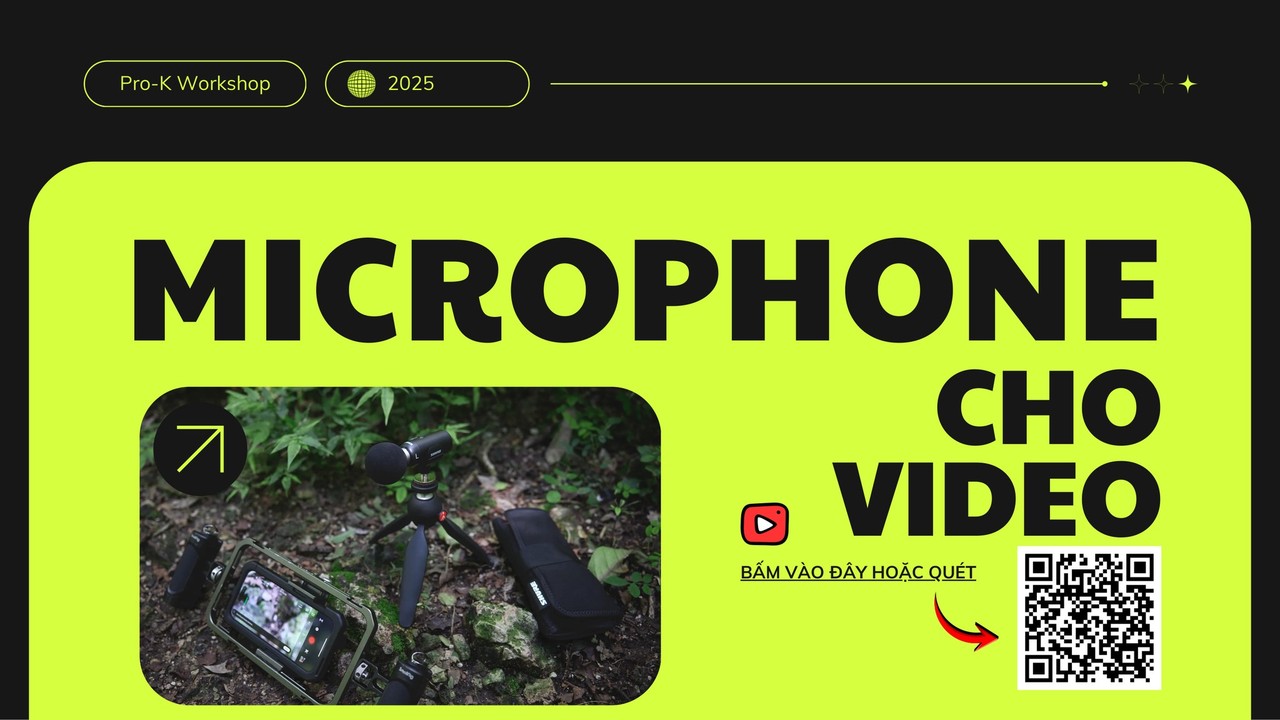
Cẩm nang chọn MIC quay video dễ hiểu
Cẩm nang toàn diện bóc tách từ bộ Slide 19 trang của Pro-K: Bản chất mic camera, phân biệt Noise vs Tạp âm, hướng thu Polar Pattern, bản chất Gain vs Volume và bí kíp chọn mic thông minh.

SOLO CONTENT CREATOR: Giá trị, Lợi ích & Kiếm tiền bền vững khi làm sáng tạo nội dung cá nhân
Podcast chuyên sâu từ Pro-K: Solo Content Creator (SOLOCC) là gì, khác biệt với ekip truyền thống, bài học thực tế từ câu chuyện Lý Tử Thất, bộ thiết bị tinh gọn và tư duy kiếm tiền bền vững.
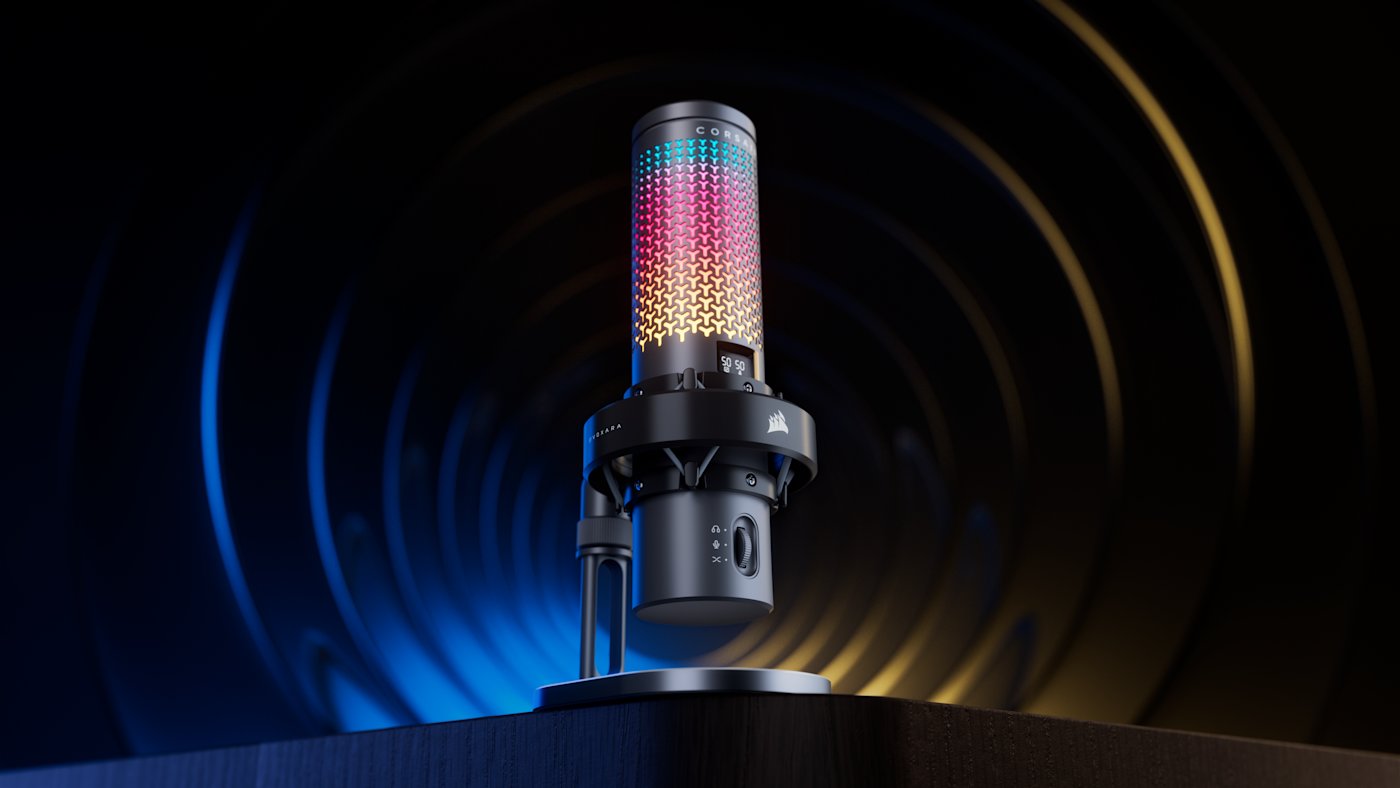
CORSAIR VOXARA: mic gaming đầu tiên của Corsair, chất âm đủ sức đứng cạnh mic phòng thu
Trải nghiệm Corsair VOXARA: củ mic 25mm, 32-bit/192kHz, Voice Focus, núm cuộn, mute cảm ứng và cách cài đặt với Elgato Wave Link 3.0. Có bản bài đọc và bản infographic đồng bộ video.